



阅前提醒:全程干货,但是没有运维部分,只教你在最快的时间内用最简单的办法搭建个人博客
建议配合这篇教程看,写的真的很好:centOs7.6+Typecho+Bt面板搭建个人Blog
搞定服务器
在开始搭建网站之前,当然第一步是购买一个属于自己的 『服务器』。
你可以选择如下渠道进行购买:
- 阿里云
- 腾讯云
- Ucloud
可购买这些或其他大厂服务器,不要贪图便宜去买国外的服务器厂商,因为速度很慢很多,很影响体验。
我自己个人使用的是阿里云,因为对于三分钟热度又不希望投入成本的我来说,阿里云的免费使用真的很划算,可以点击蓝链查看官网试用。
阿里云试用
经过复杂繁琐的登录、验证、开通服务之后,就可以点击这个链接进入控制台:阿里云服务器管理控制台
接着点击 概览-我的试用进度-创建试用ESC 会在右侧弹出一个界面,接下来的选择至关重要!!!(我第一次就是在这里踩坑)
这个菜单是可以上下滑动的,免费地域选择华南2(河源),系统盘勾选第一个最便宜的2核2GiB,做博客完全够用。操作系统选择CentOS,系统版本默认(要选64位,不要32位),勾选两个同意,创建服务器,如果一切顺利的话,你就拥有了你的第一台服务器。
远控服务器
进入前面所说的控制台,选择实例,你应该能够找到刚才创建的服务器,等待服务器创建直到状态为“运行中”,点击右侧的远程连接,接下来会进入WorkBench工作台,选择免密链接(也就是默认),接下来就会连接到服务器的命令行系统,不知道什么是命令行的可以用这几个关键词搜索一下:Linux,YUI,命令行,相信你会有所了解。
安装宝塔面板
强烈推荐无基础或小白选择宝塔面板,能省时省力省脑子,无敌。
你可以从宝塔官网找到下载命令:宝塔面板下载,找到Linux面板安装脚本,复制通用安装脚本,或者你也可以直接复制我的这串脚本(记得光标拖到最右边复制完整):
[bash]if [ -f /usr/bin/curl ];then curl -sSO https://download.bt.cn/install/install_panel.sh;else wget -O install_panel.sh https://download.bt.cn/install/install_panel.sh;fi;bash install_panel.sh ed8484bec[/bash]
然后回到远控工作台,右键空白处(空白处是全黑的),选择粘贴-粘贴,然后刚才复制的命令就会出现在命令行上,单击键盘上的回车键(Enter),进行运行。等个几秒后,会出现一串话,结尾是(y/n):,用英文输入单个字母“y”,然后点击回车键,接下来屏幕上会唰唰唰地跑过一大串东西,你可以去喝杯水休息下,等待结束后,会出现一个符号组成的框,大概长这样:
外网面板地址:http:xx.xxx.xxx.xx:xxxxx/xxxxxx
内网面板地址:http:xx.xxx.xxx.xx:xxxxx/xxxxxx
username:xxxxxxx
password:xxxxxxx
这个界面很重要!快点截图保存!很重要!
截图保存后,也把这四条的每一条都复制一遍,然后退出WorkBench工作台。
配置安全组放行
进入阿里云控制台,在左侧找到安全组,然后点击你实例右侧的“管理规则”,在“入方向”选择“手动添加”,目的填写你刚才弹出的栏里要求放行的端口(也就是“xx.xxx.xxx.xx:?????/abcde”中的“?”部分的数字),源选择“所有IPV4”,点击保存。
配置面板
在浏览器的地址栏中输入前面得到的外网面板地址,第一次访问会提示不安全,选择高级-继续访问,进入宝塔面板登录界面。
在登录界面中输入你得到的username(用户名)和password(密码),登录完成后进入宝塔面板后台,你可以把这个面板收藏到浏览器收藏夹,接下来的绝大部分运维都脱离命令行,依靠宝塔面板进行运维。
进入面板后,会弹出一键安装套件,选择LNMP,极速安装(图中版本过旧,版本默认就好)。
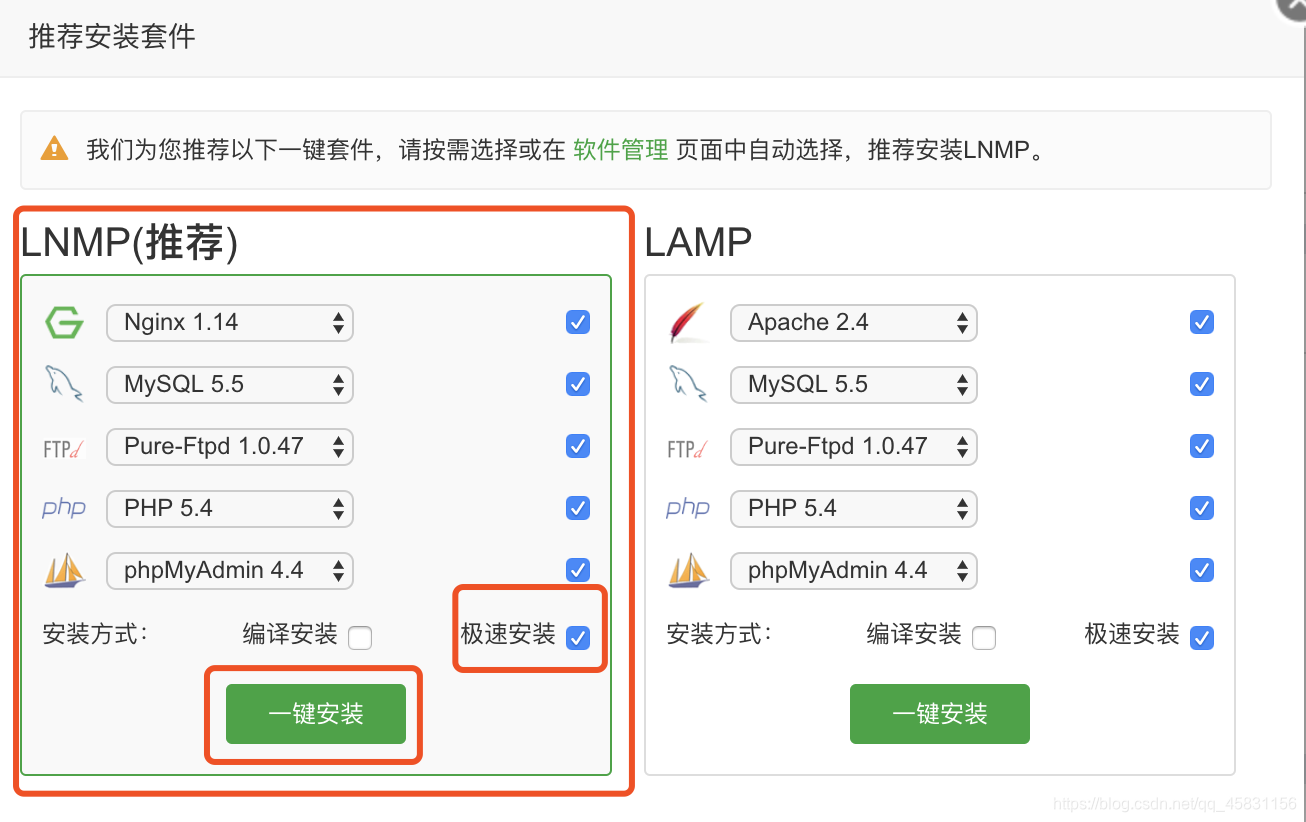
接下来你可以玩会儿手机,放松一下。
安装结束后,点击左边最下面的设置,修改用户名和密码(因为默认的根本记不住)
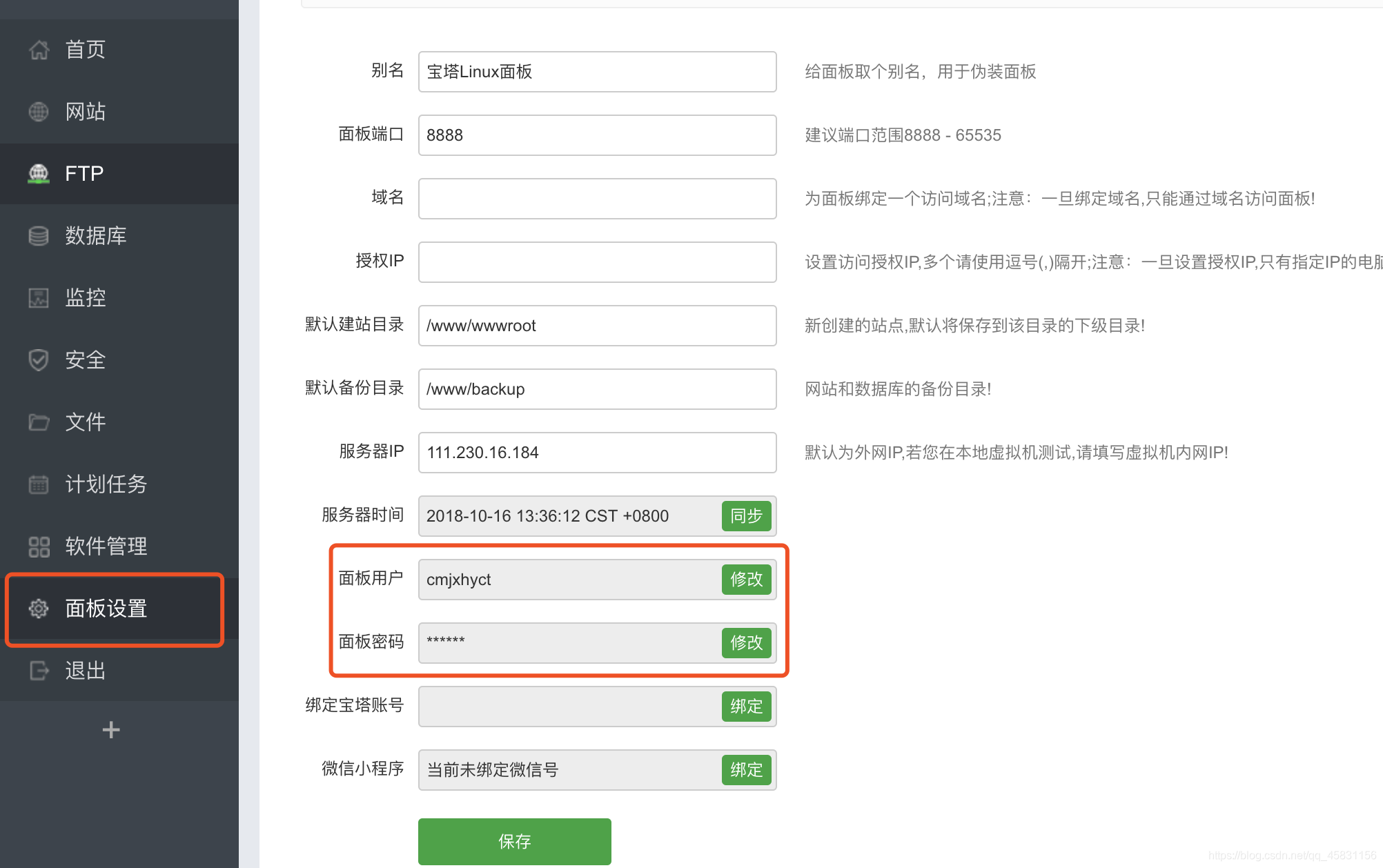
修改用户名和密码后各需重新登录,登录即可。
然后点击左边的网站,再点击添加站点,接下来的填写参考一下下图
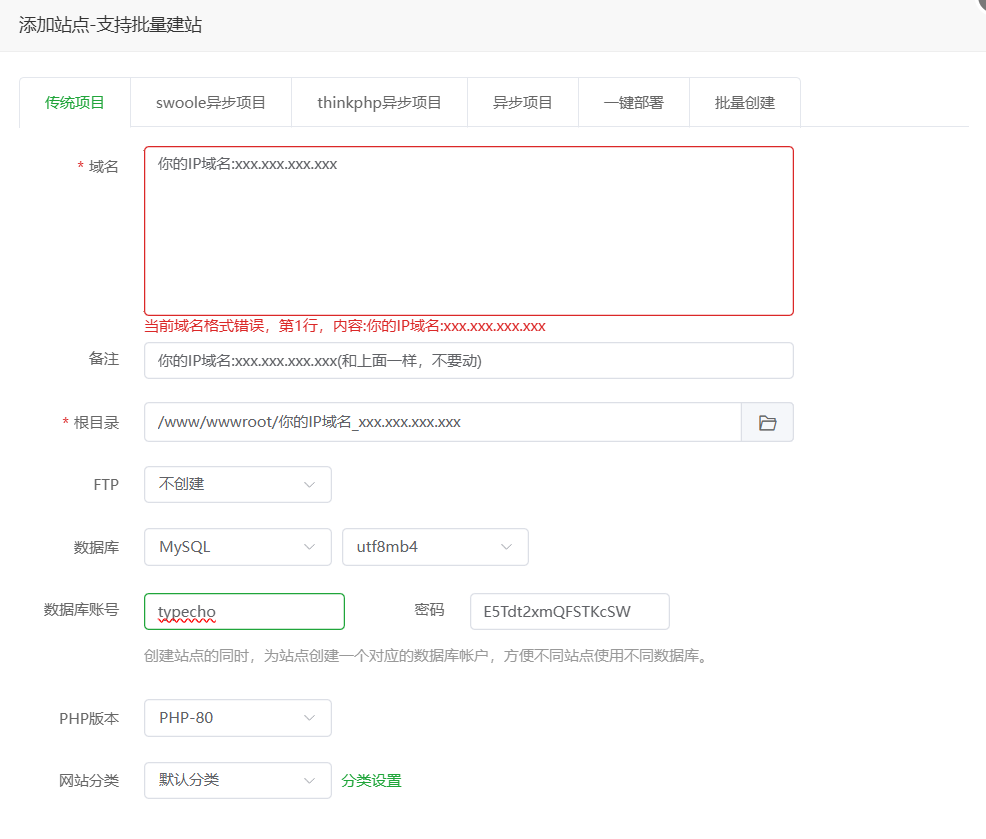
密码设置一个自己记得住的,域名用外网面板地址去掉冒号后面的(“:”也要去掉)
其他的和上图一样就可以了。
然后在浏览器中访问你的域名(如http://xx.xxx.xxx.xx),如果看到一个恭喜!站点创建成功的页面,那么你就完成了上面的步骤。
接下来我们进行伪静态配置,进入宝塔面板,点击左侧的网站,然后点击网站右边的设置,选择伪静态,在上面的选项中找到“typecho”,保存
博客安装和配置
进入typecho官网下载文件,点击Download(下载),点击下载正式版,等待下载完成,下载完成后你会获得一个压缩包(我的是typecho.zip)。
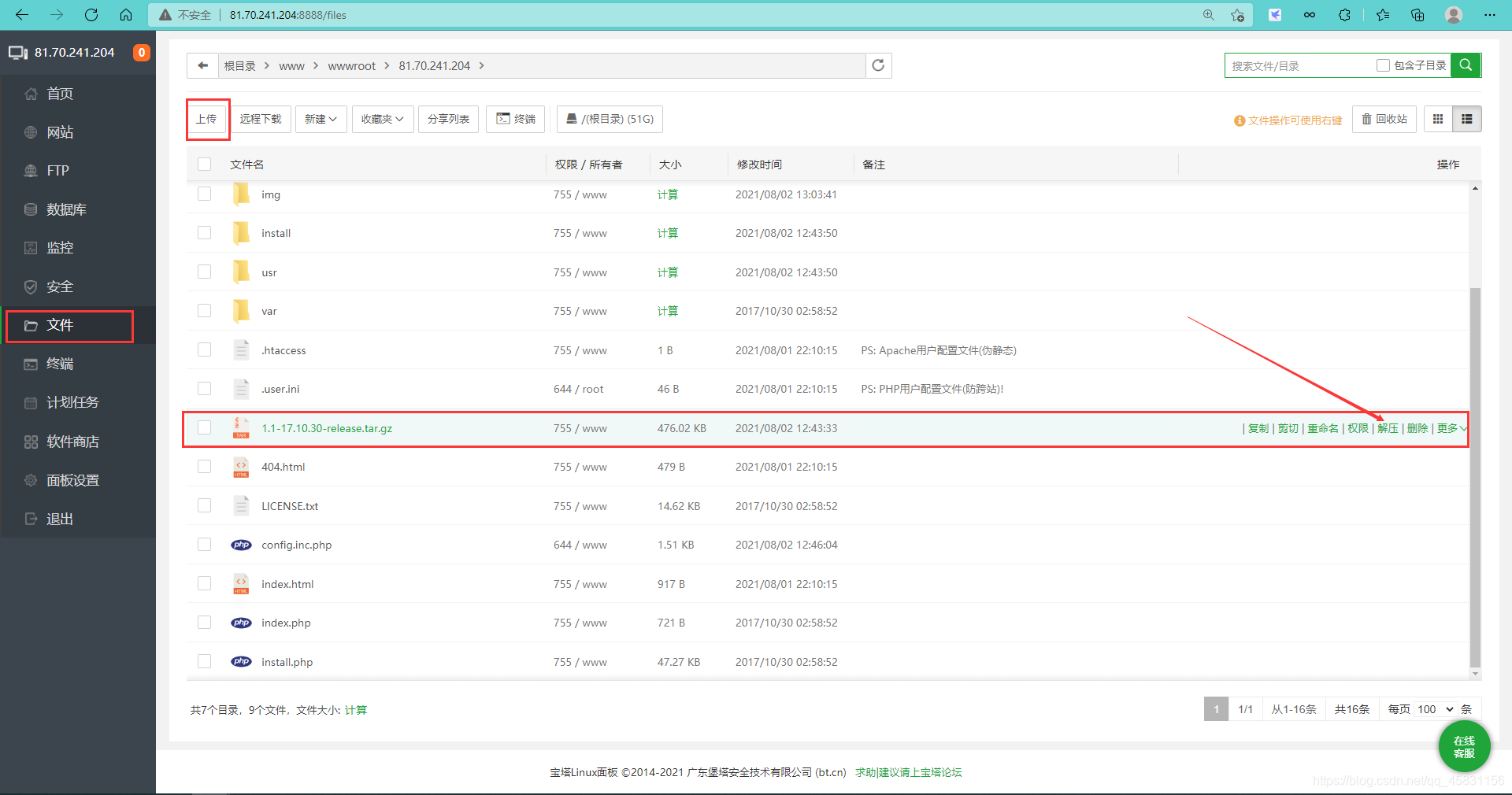
回到宝塔面板,点击左侧的文件,跳转到/www/wwwroot/xx.xxx.xxx.xx(你的域名),然后上传typecho压缩包
上传完成后,右键解压,得到一大堆文件。再访问一遍你的域名(如http://xx.xxx.xxx.xx),可以看到一个typecho的安装页面
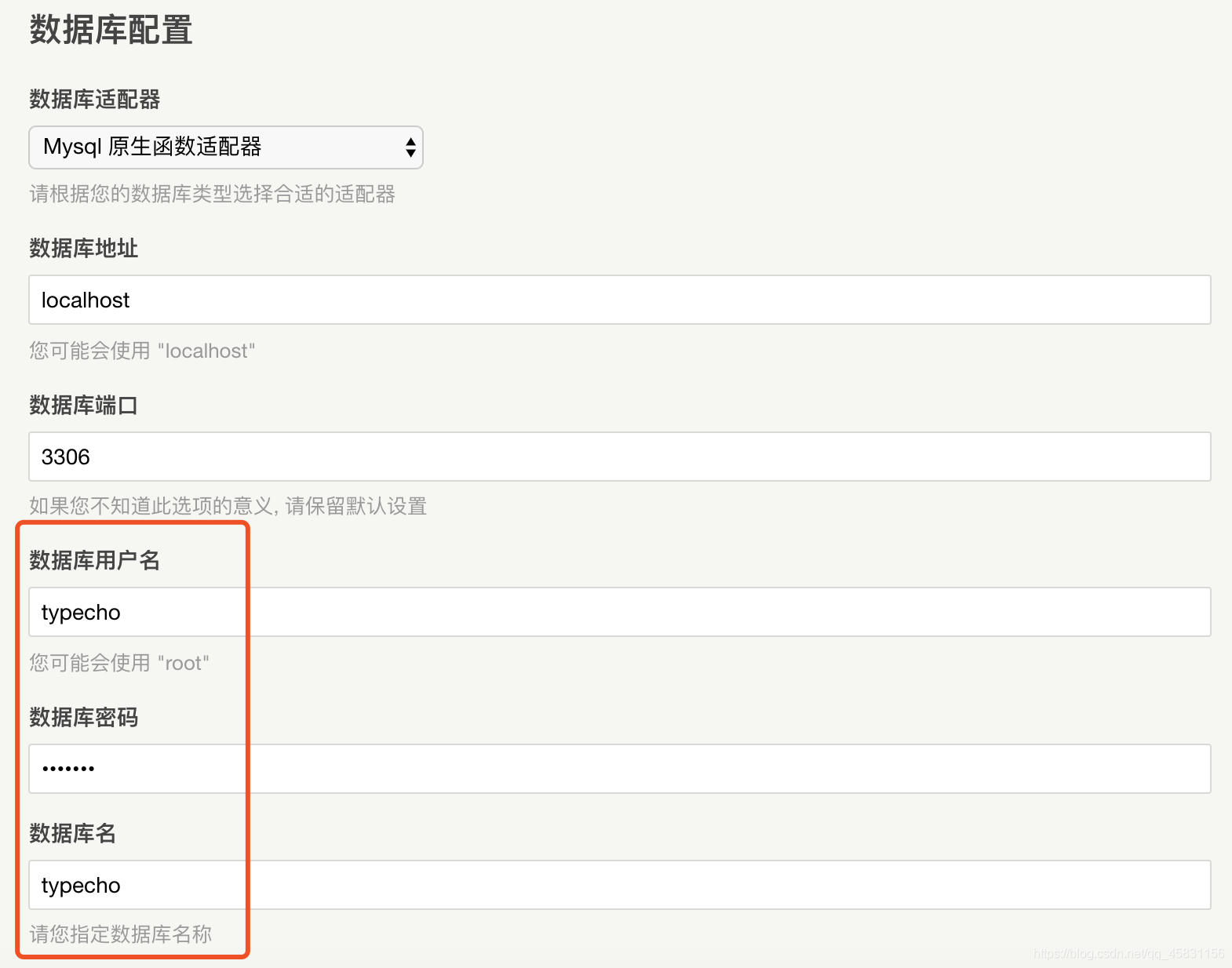
这里别的都不用看,就看最后三行,第一行和最后一行都填typecho,密码填你刚才的数据库密码,别的不要动,安装。
安装完成后,输入你记得住的用户名和密码并妥善保管,所有的网站配置到现在完全结束。
网站的设置和基础运维
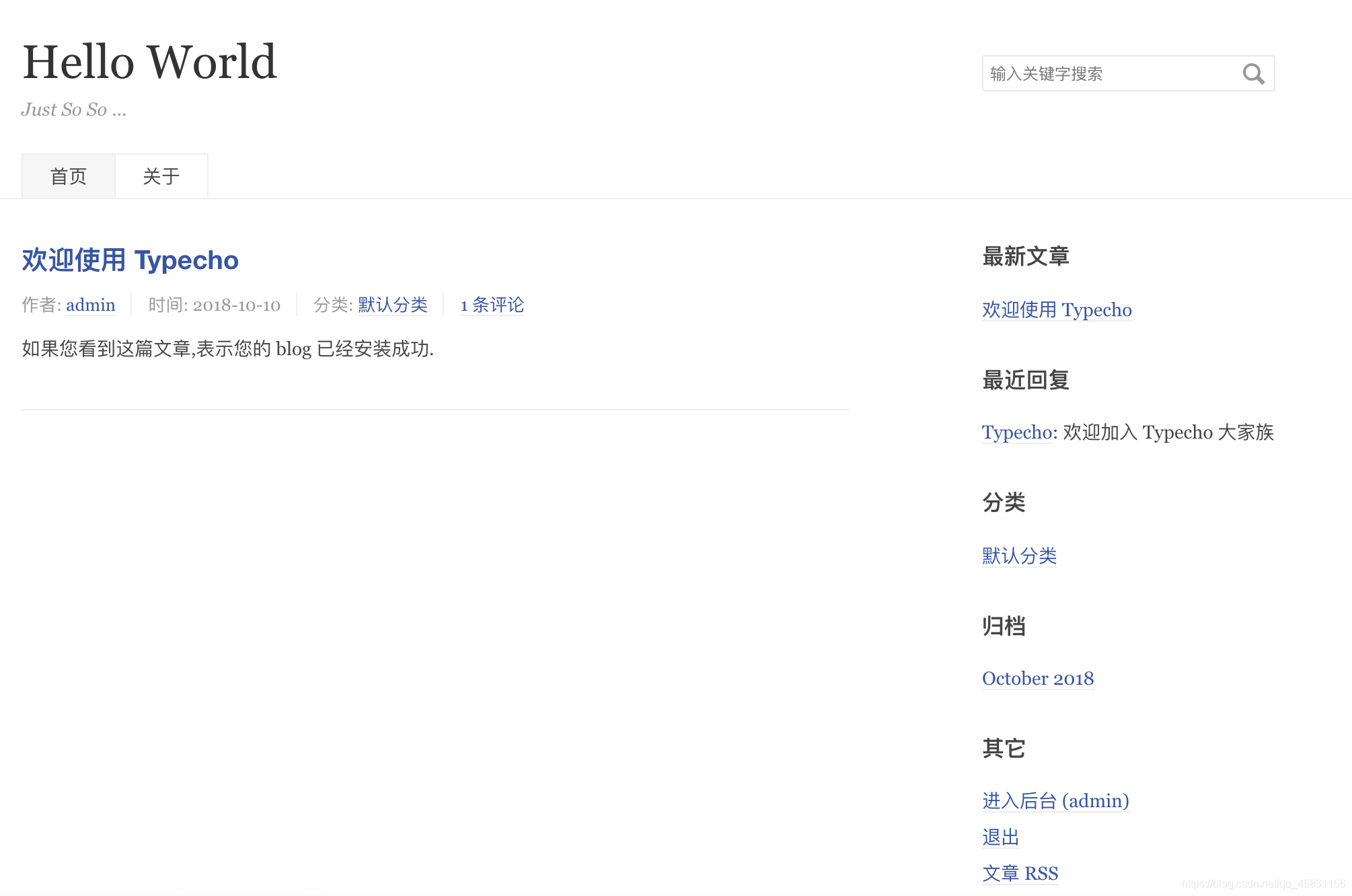
访问你的域名(如http://xx.xxx.xxx.xx),这次你应该就能进入你的博客了,但初始的界面比较简陋,够用说是。
在右下角有个进入后台,点进去后会到达typecho的控制台界面,可以进行一些基本的设置和文字撰写,关于这个部分网上资料很多,本文不再赘述。
然后就是,你不喜欢这个默认主题(过于极简了有点),你可以去找别的外观,文章开头提到的那篇文章里面有。但是我要说的是,选择外观会大大增加运维难度,对小白不友好,如果你实在是想要好看的外观,先做好运维的准备。
好了,这些步骤做完,网站的雏形也就出来了。有些分支的部分没有说,有问题可以评论找我,都会回复的。(应该不会有谁是真因为看了我这篇文章去建个博客吧)
感谢阅读!
Comments 2 条评论
现在用腾讯云喽
@-呈阶梯状分布- 博客也改成wordpress了