


新建仓库
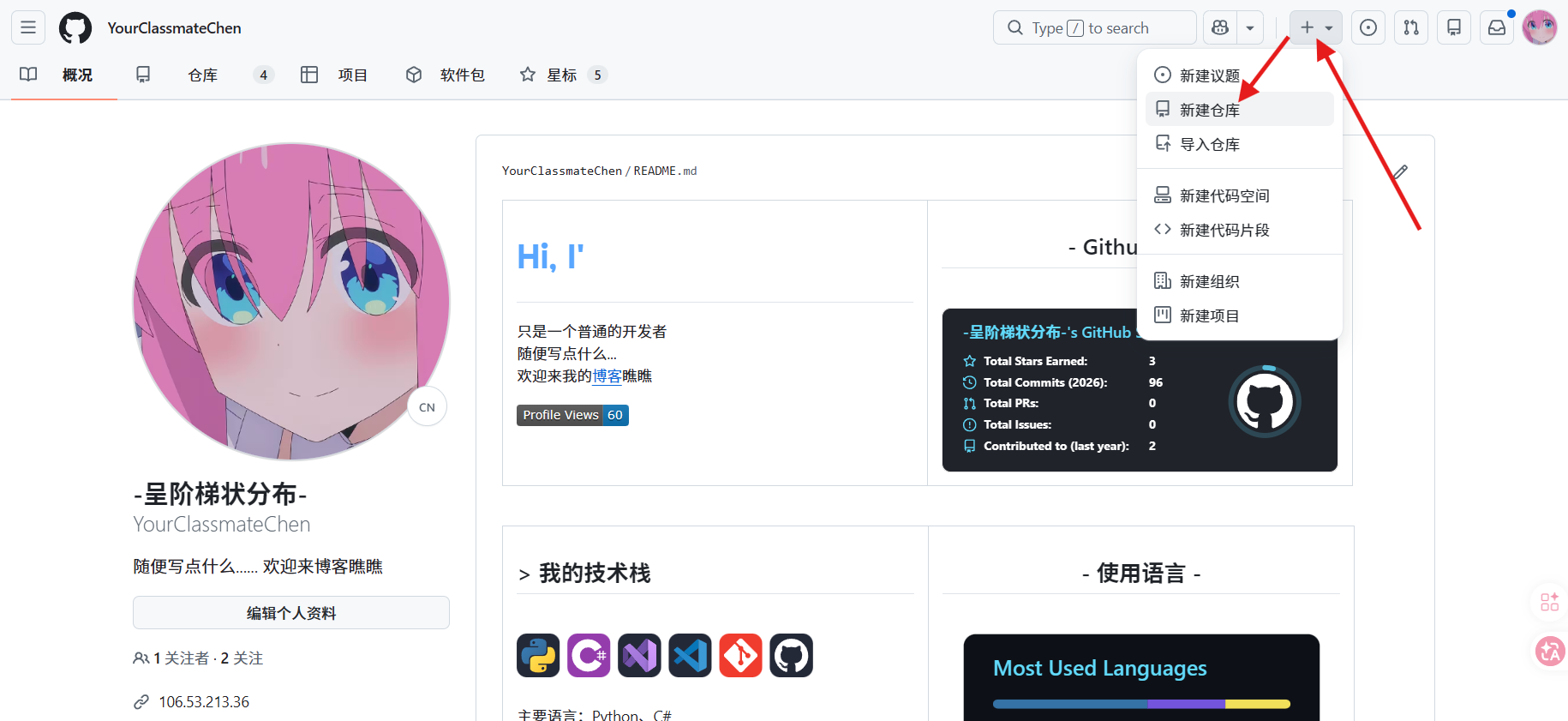
由团队中的一人主导,在Github中点击新建仓库:
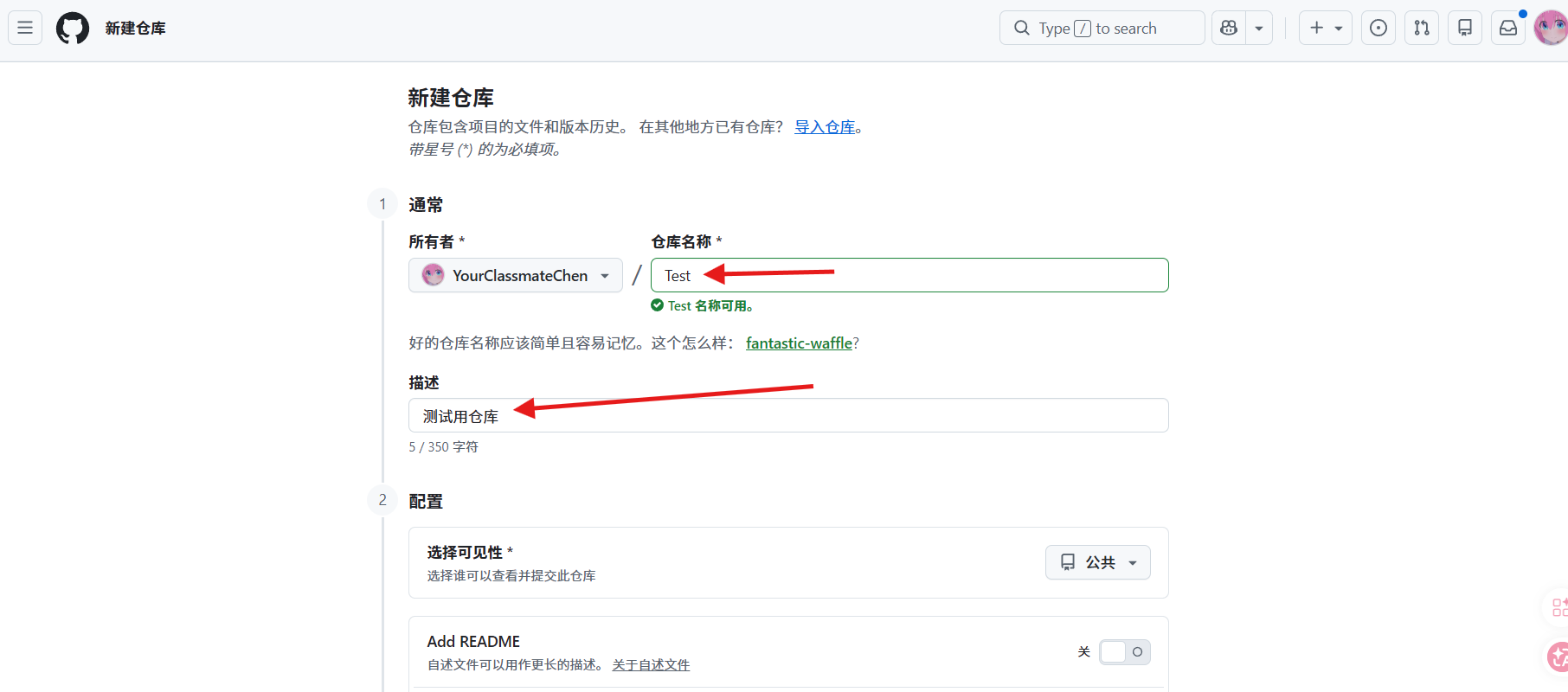
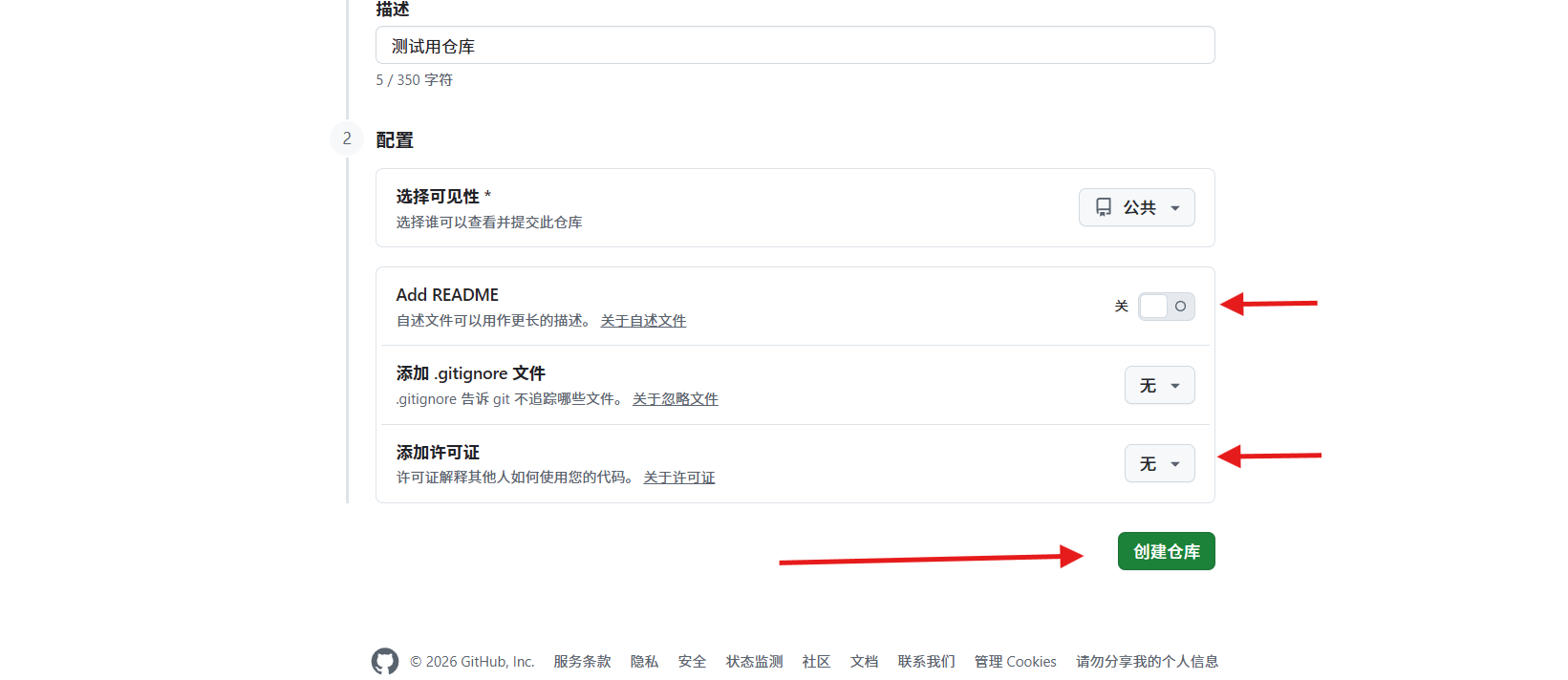
填写仓库名(不要中文),描述(可选),许可证(可选),自述文件(可选)。
然后会进入这个界面,我们邀请协作者:
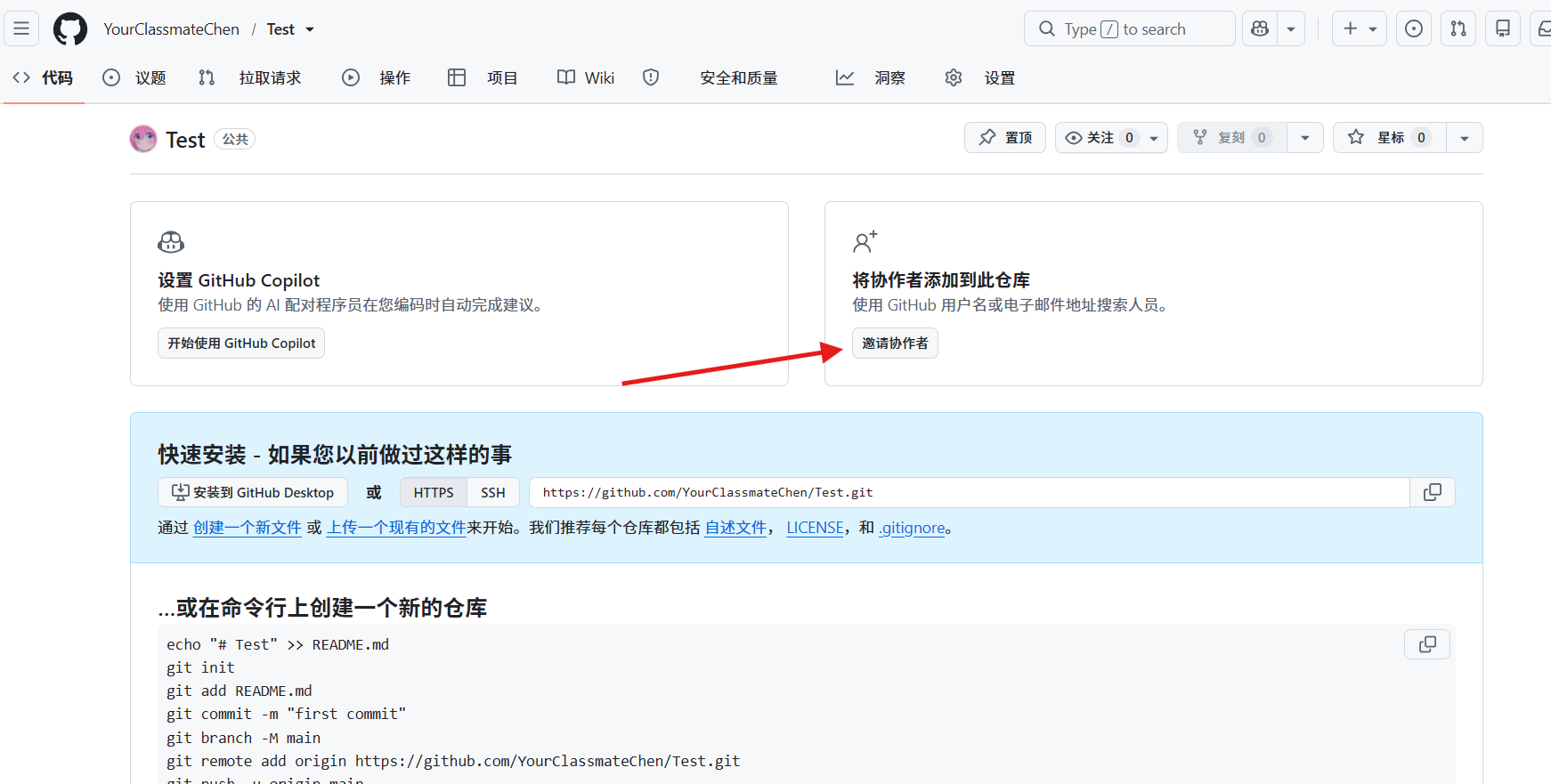
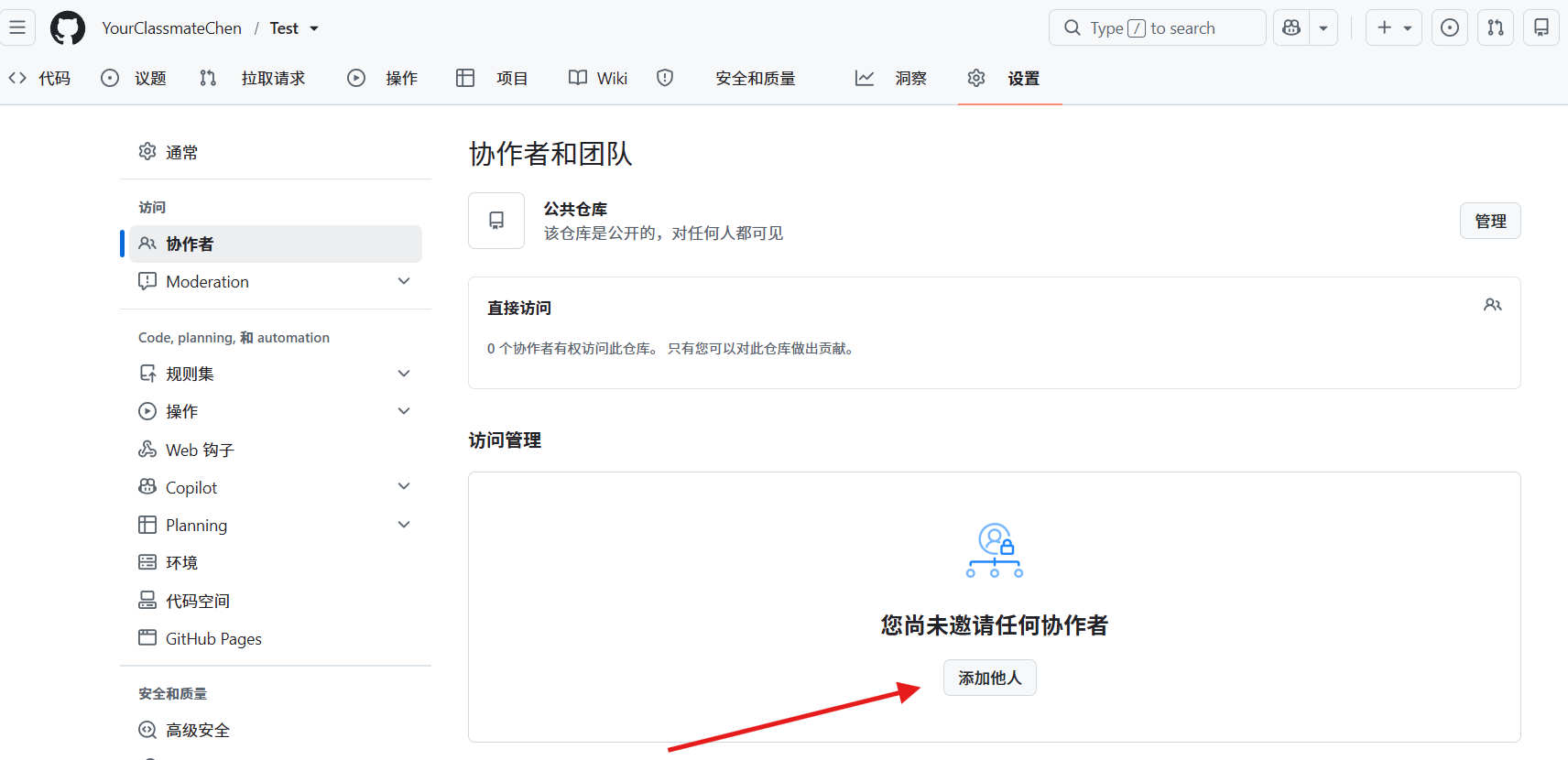
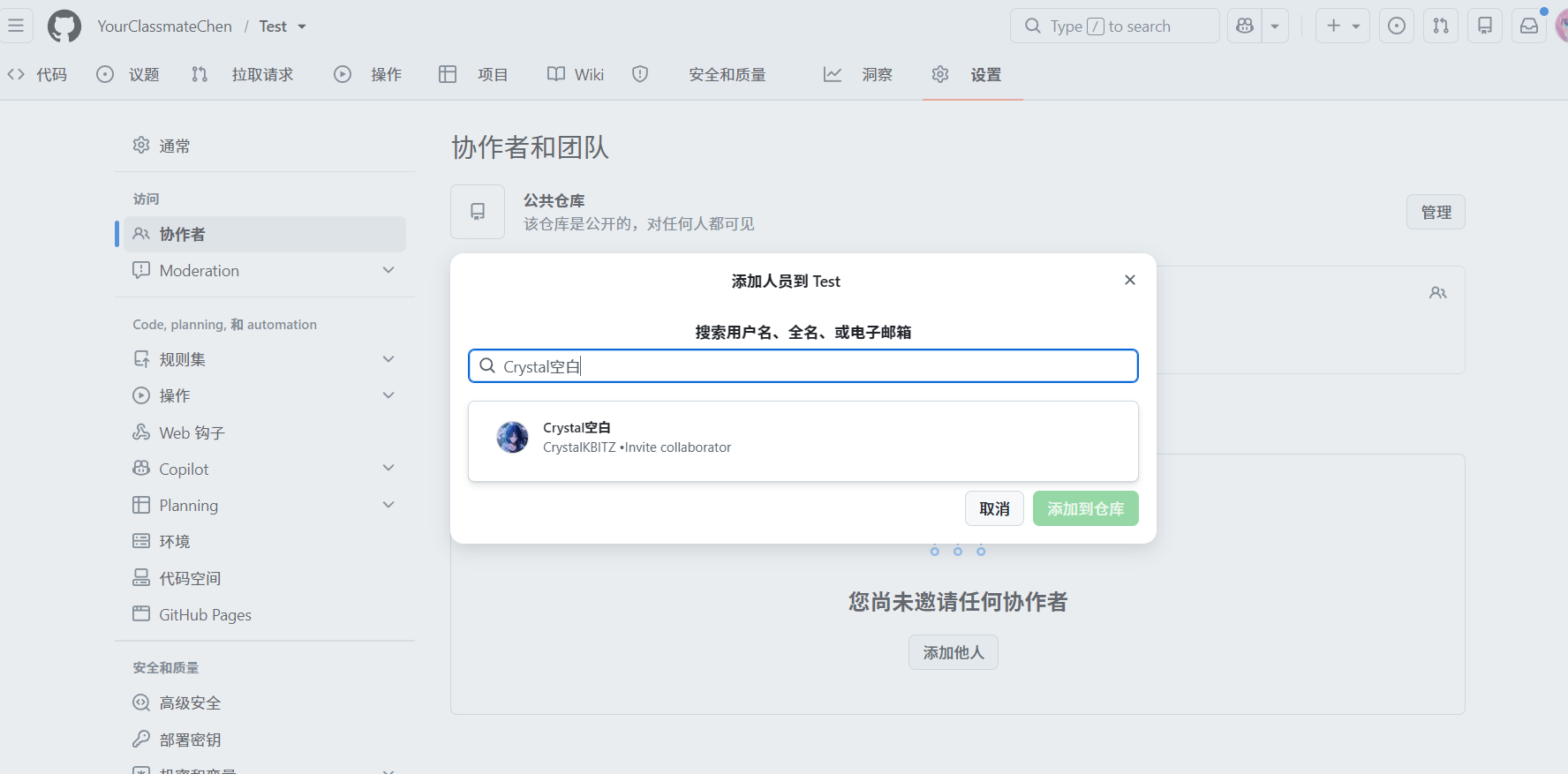
然后等待你朋友同意,可以先进行下一步。
让仓库不为空
如果你创建了许可证文件/自述文件,那么你的仓库已经不为空了,你可以跳过这一步。
进入代码,创建一个新文件:
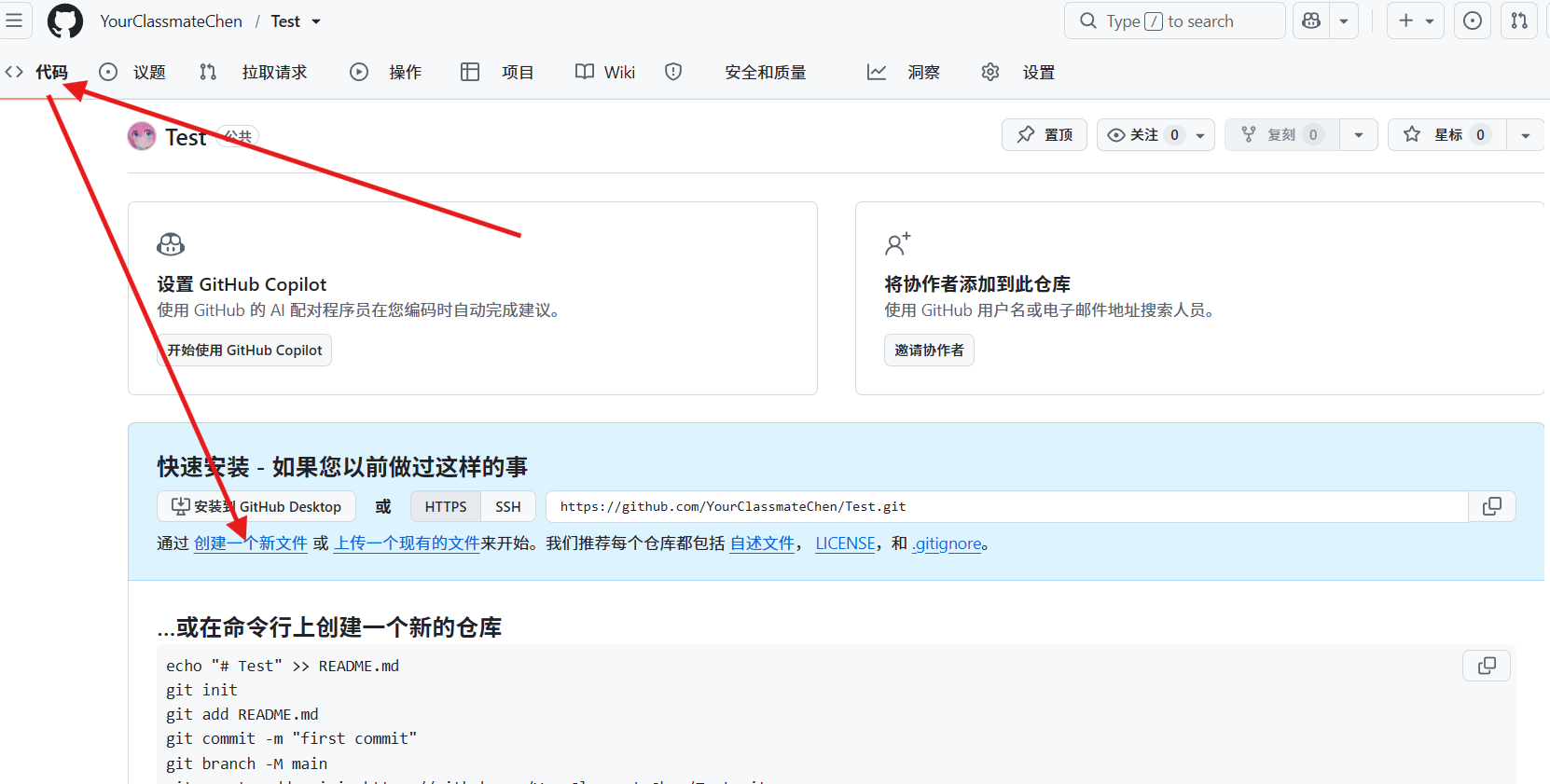
随便写点什么:
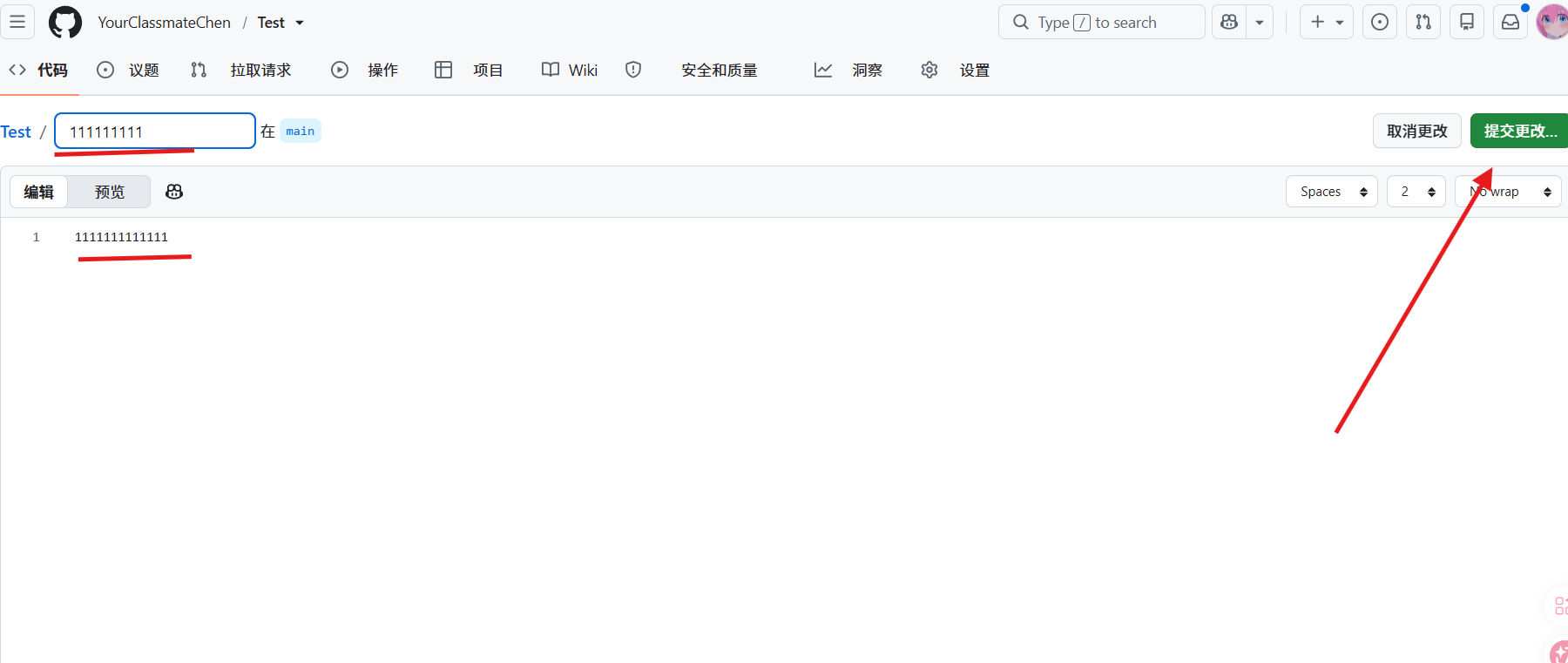
然后仓库如下:
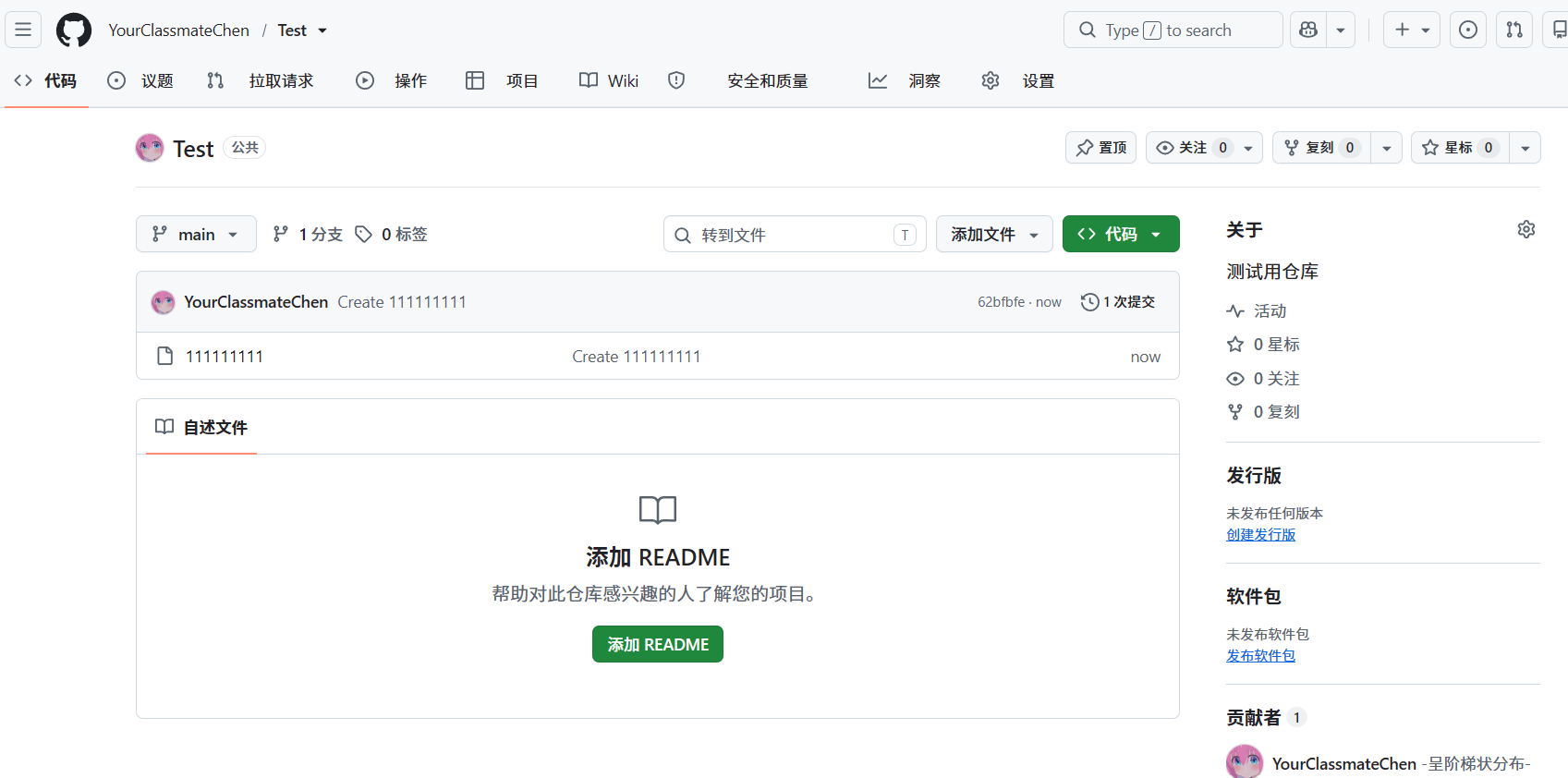
创建本地仓库
进入代码,复制仓库链接:
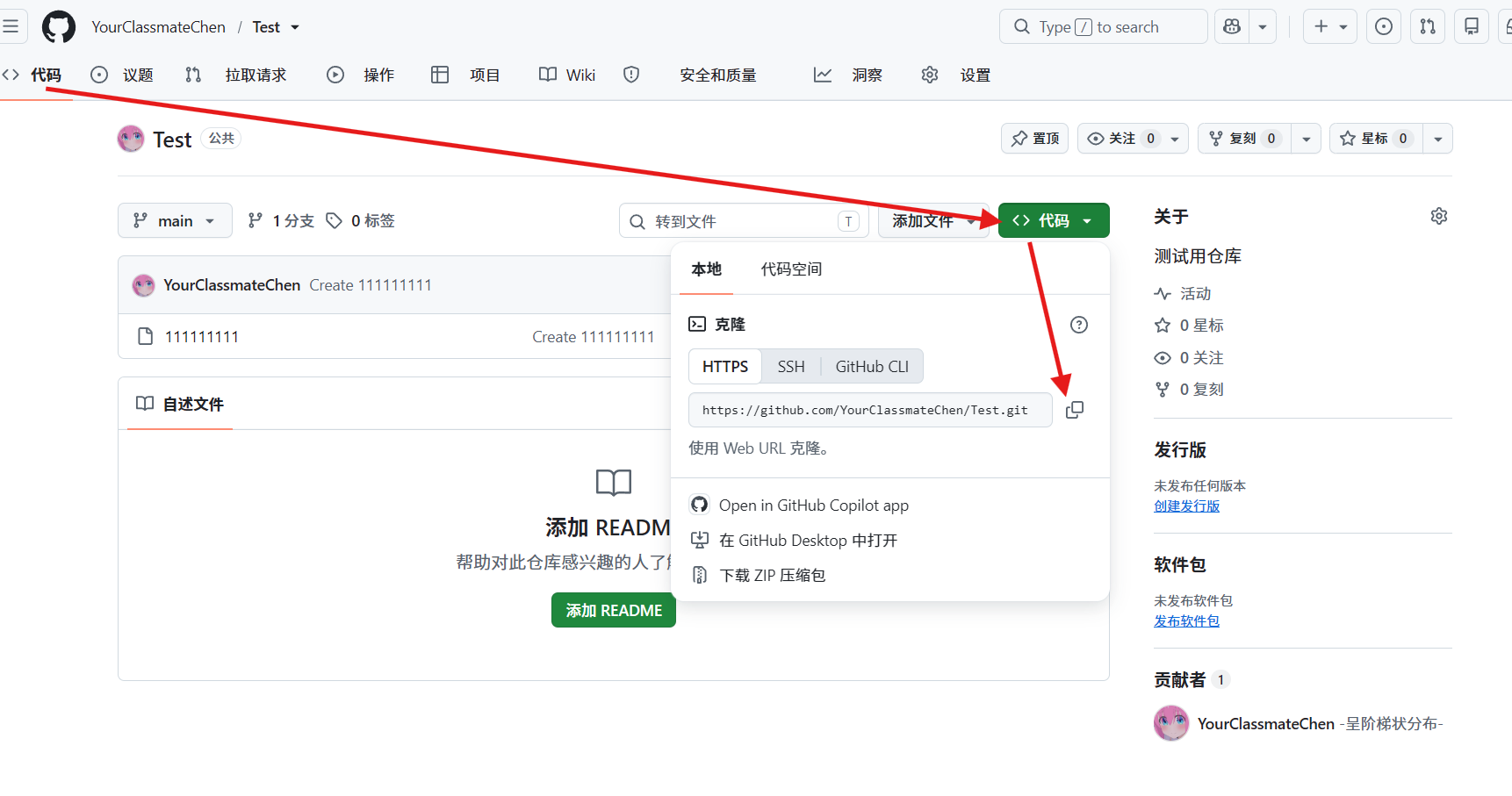
然后在本地合适位置新建一个github文件夹,我已经新建过了。
在github文件夹中右键-选择Git Bash
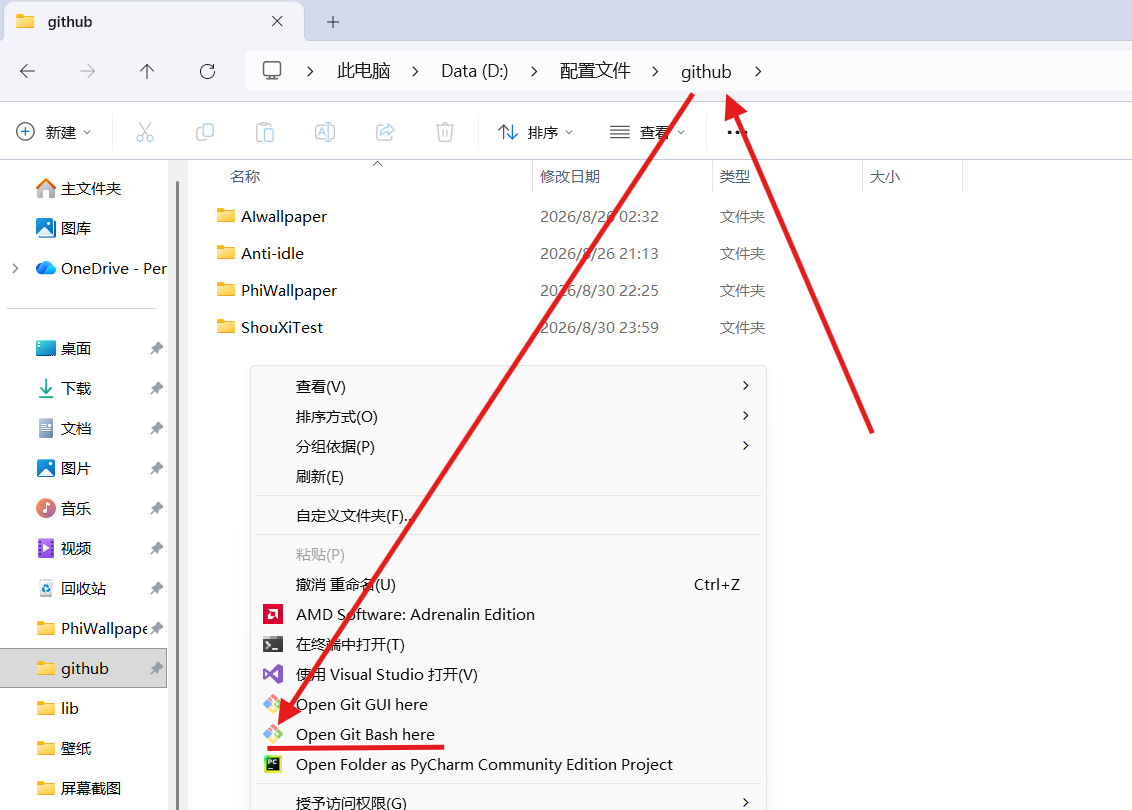
界面如下:
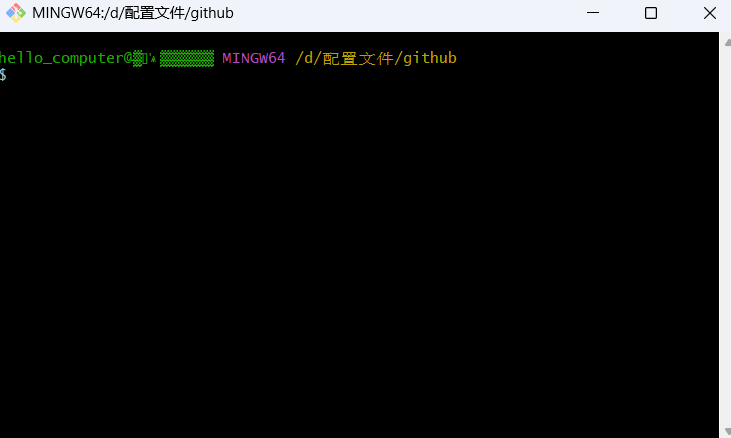
然后输入以下内容:
git clone 你刚才复制的仓库地址
等待结束后界面如下:
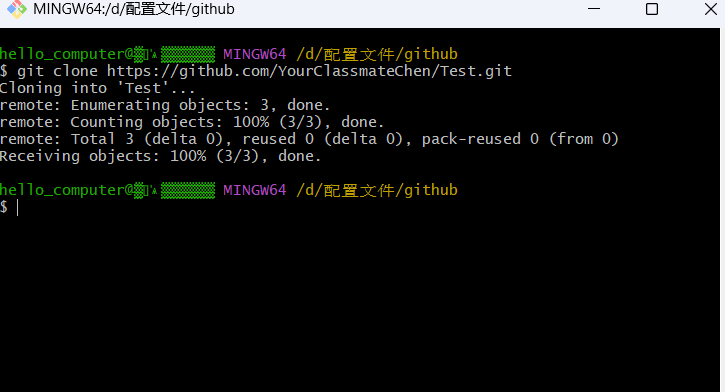
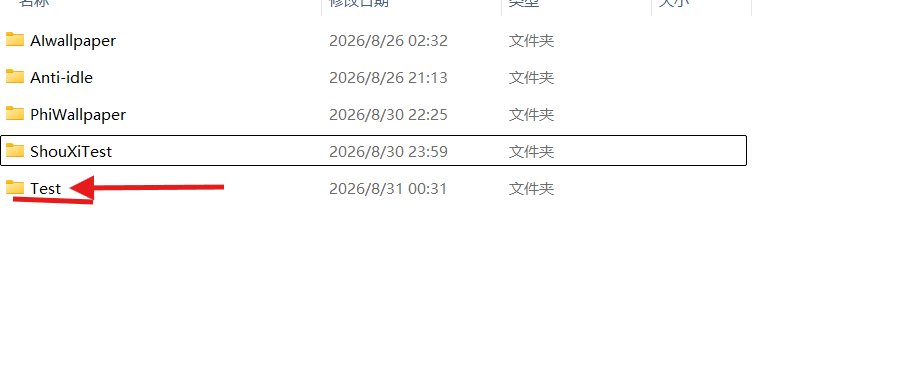
点右上角X退出GitBash页面,然后你会发现github文件夹下多了一个文件夹,且与远程仓库同名:
进入新的文件夹,右键,选择打开GitBash
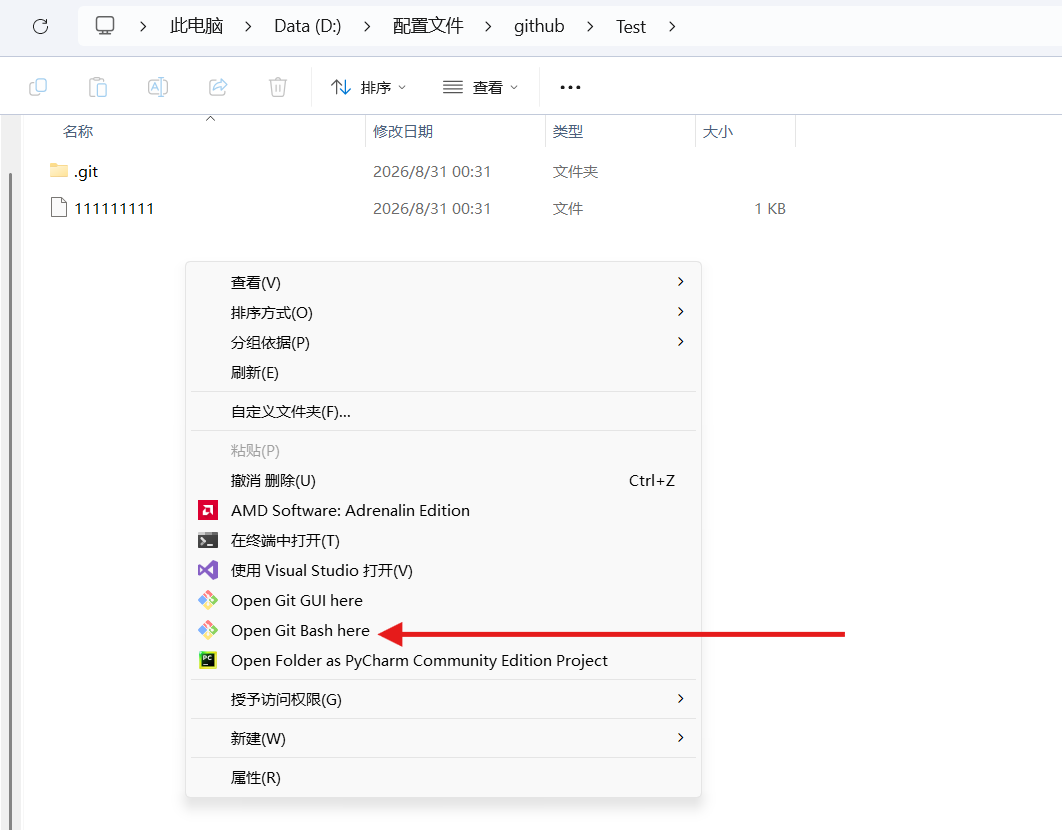
界面如下:
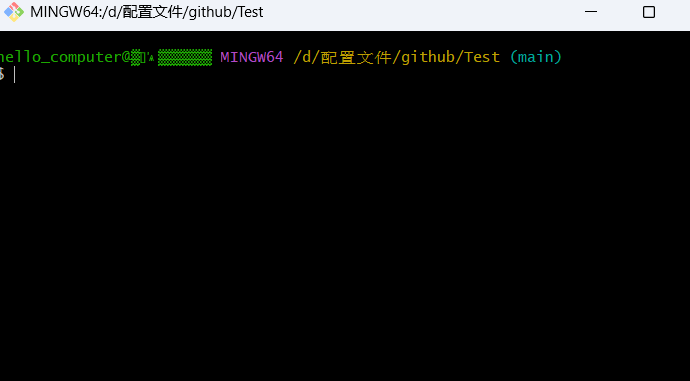
然后,去到Github,删除刚才创建的临时文件(如果你创建了许可证/自述文件则跳过以下步骤)
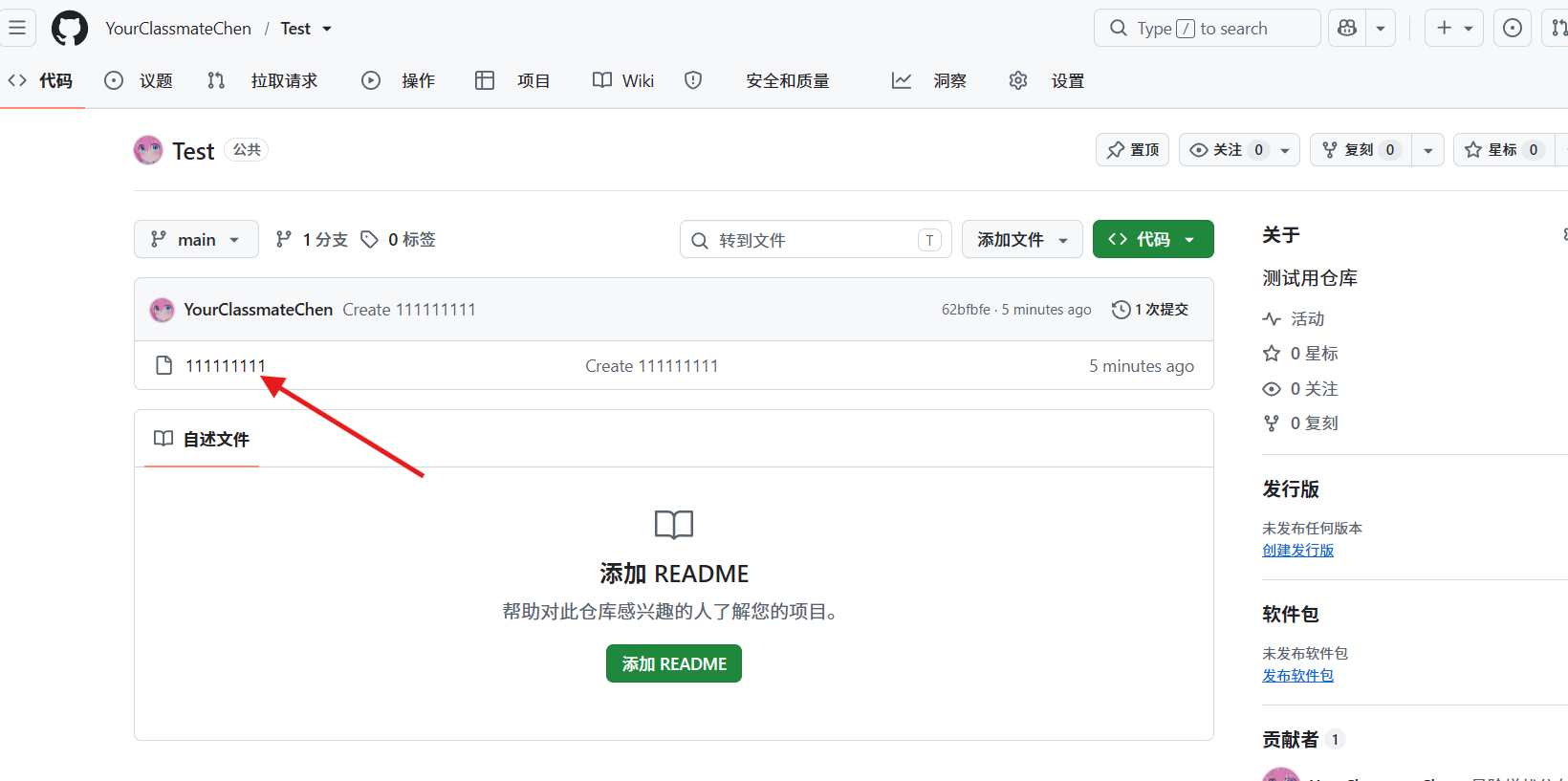
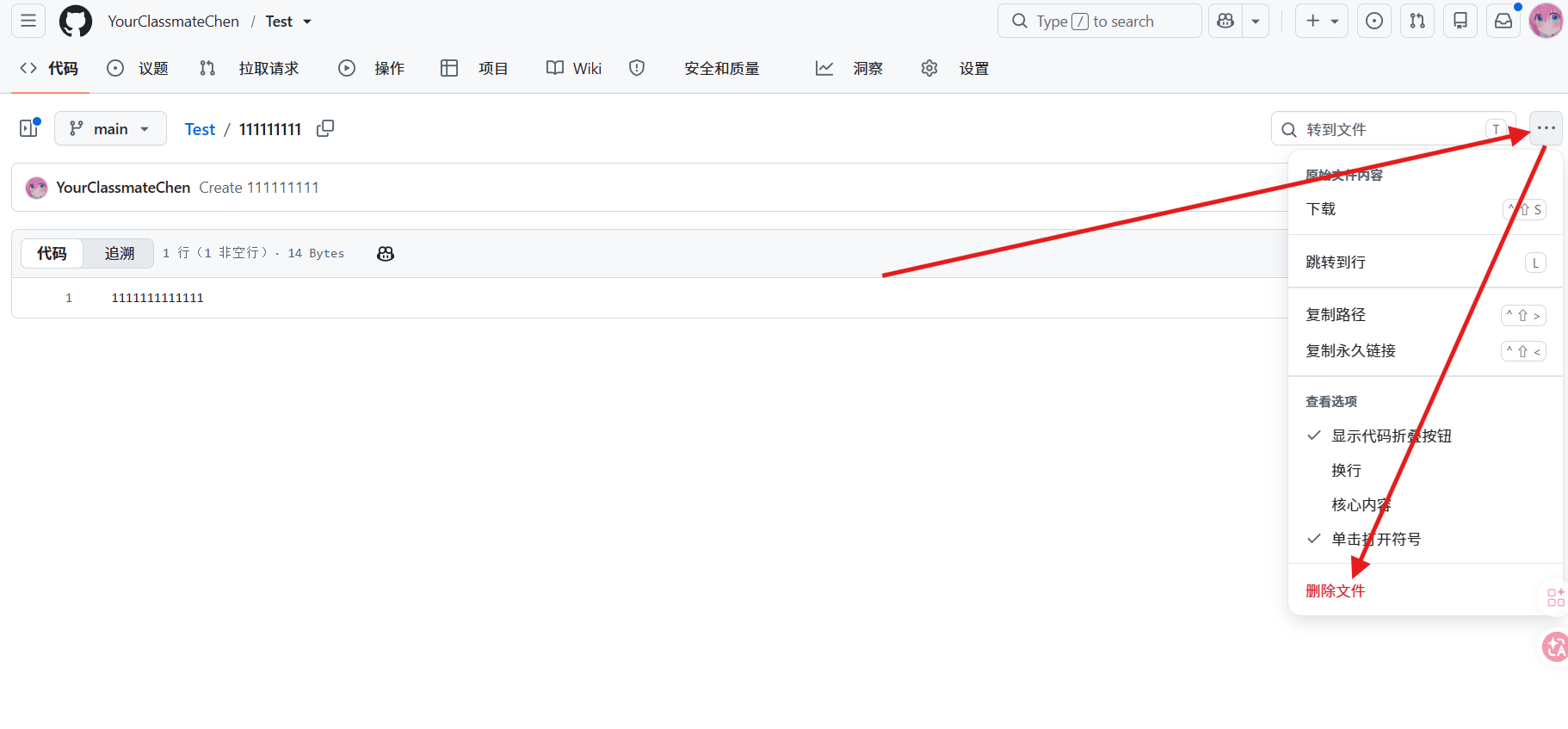
然后提交更改,更改后界面如下:
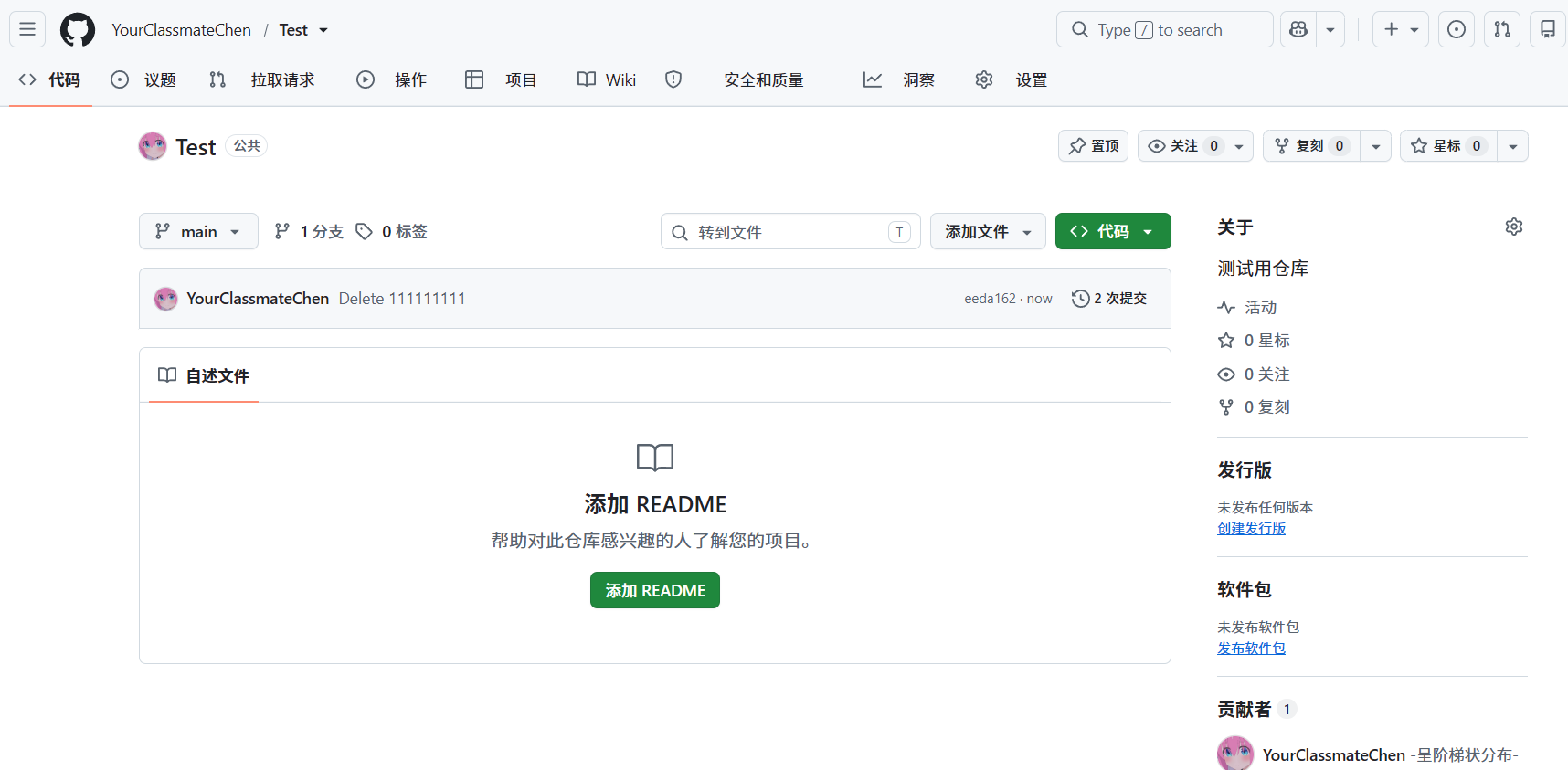
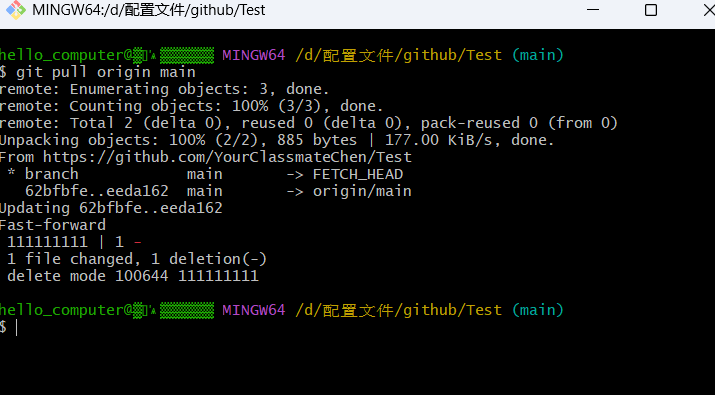
然后在GitBash中输入以下命令:
git pull origin main
运行完成后界面如下:
代码协作流程
简易版本协作流程(全在main分支上修改)
这种流程不建议使用,虽然快,但如果多人同时修改会出错,但我还是写一下。
第一步:输入以下命令,拉取远程仓库
git pull origin main
第二步:修改文件,直接在本地仓库修改即可
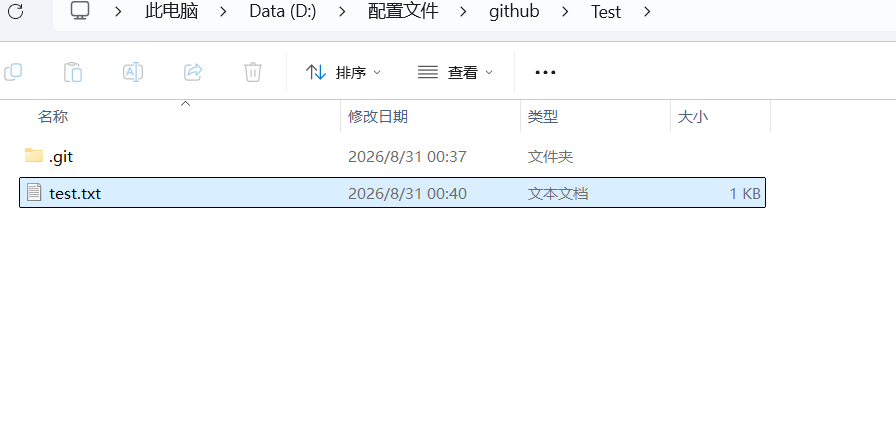
第三步:输入以下三条命令,提交修改到远程仓库
git add .
git commit -m "你要附加的提交信息"
git push origin main
这三条的意思分别是:添加到暂存区,提交到本地仓库,推送到远程仓库。
然后就可以了,下一次要修改远程仓库时,你要重复一遍这个步骤,第一步永远是pull。
多分支协作流程
第一步:拉取远程仓库
git pull origin main
第二步:创建专属分支
git checkout -b 新分支名(全英文)
第三步:修改文件,直接在本地仓库修改即可,同上
第四步:提交代码到本地仓库的专属分支:
git add .
git commit -m "附加的提交信息"
第五步:推送到远程
git push origin 前面的新分支名
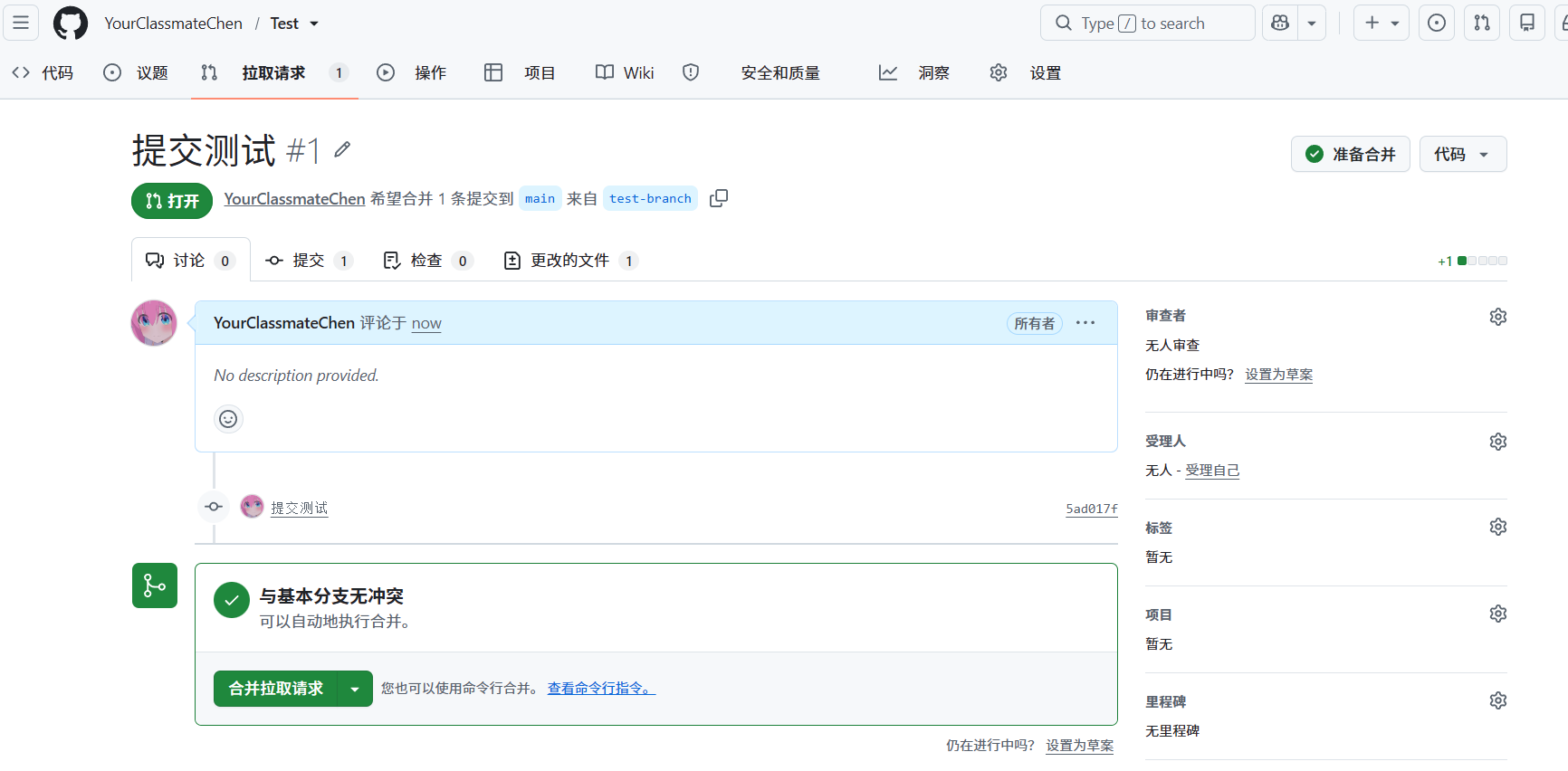
第六步:进入Github,点击拉取请求
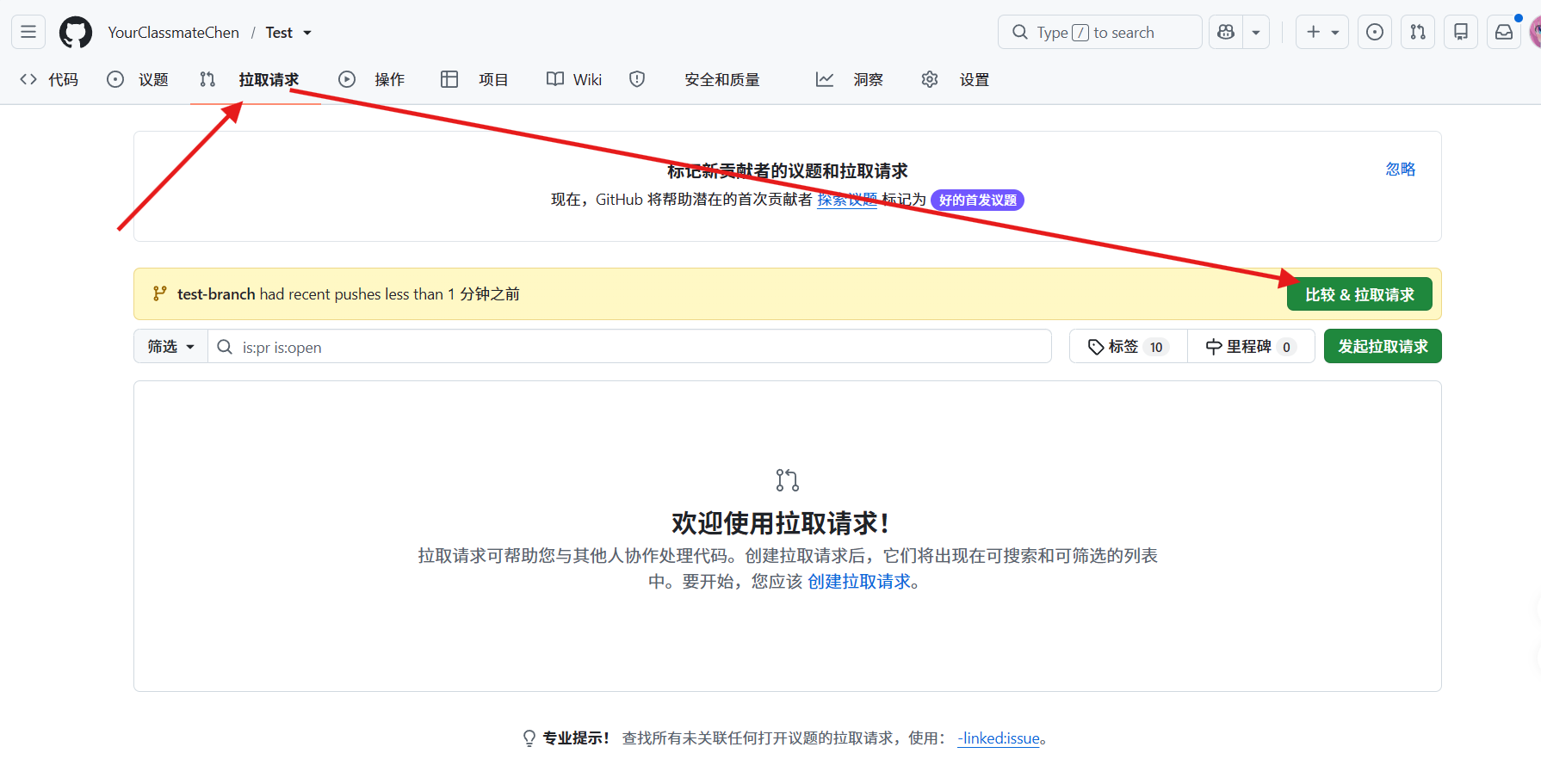
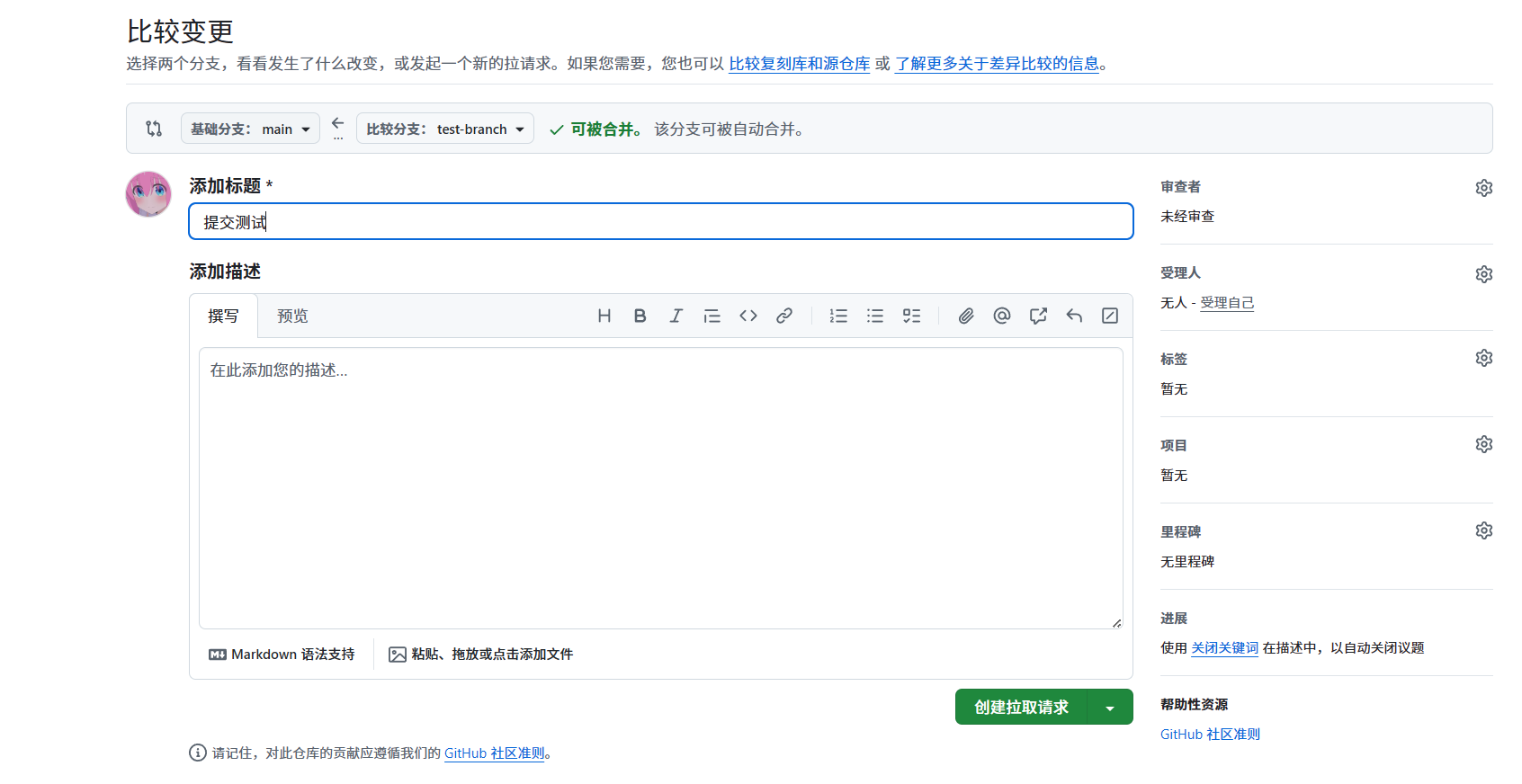
点击创建拉取请求,然后在新的界面点击合并拉取请求:
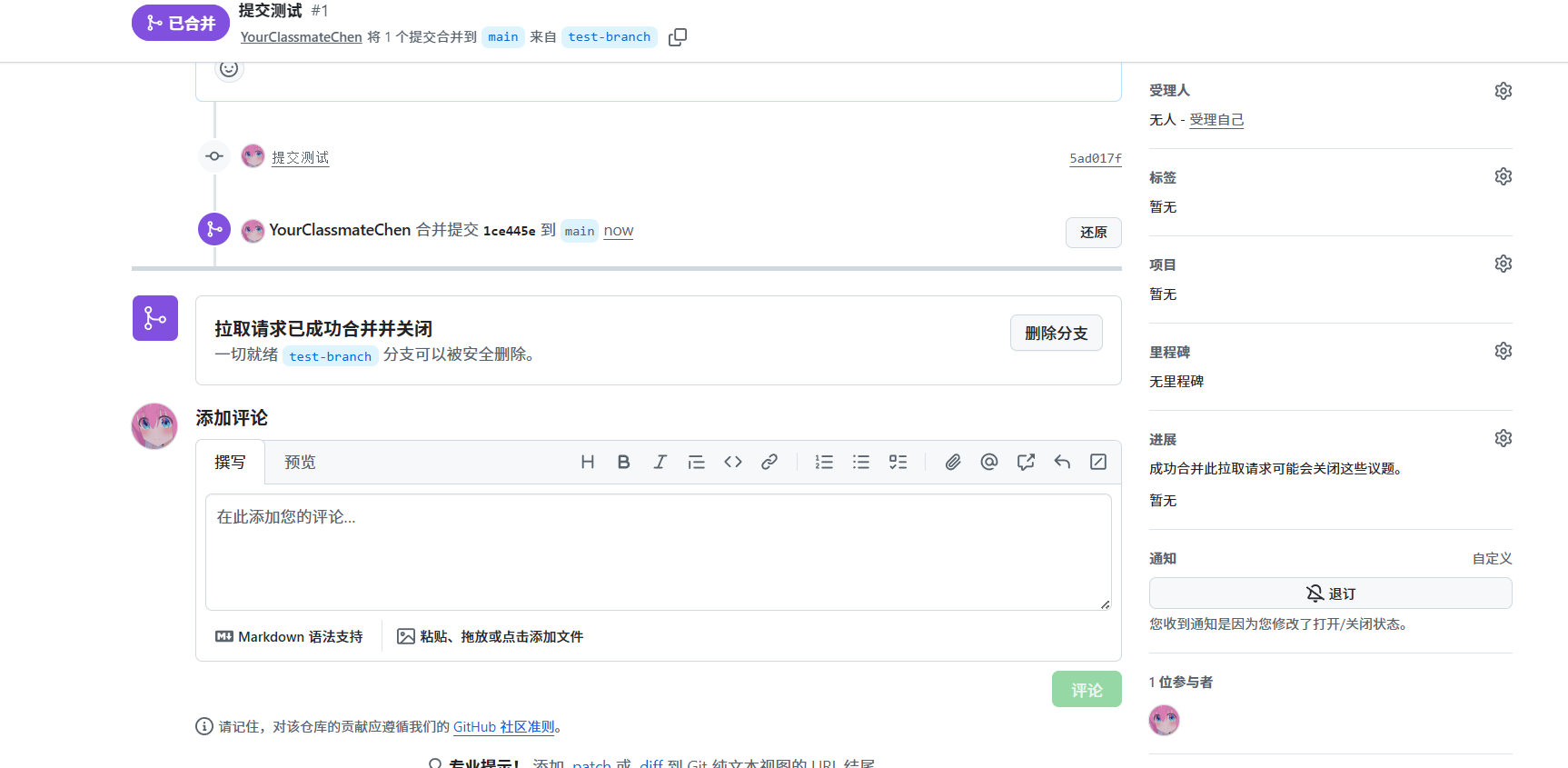
点击删除分支
第七步:输入以下命令
git checkout main
git pull origin main
git branch -d 刚才的新分支
这三条命令分别是:切换到主分支,拉取远程仓库上的主分支,删除刚才的新分支
额外的一些
每次提交代码前务必pull!!!
以下是一些常见的命令:
git pull origin main,表示从远程仓库拉取到本地。
git push origin main,表示从本地推送到远程仓库。
git checkout -b 新分支,表示新建并切换到新分支。
git checkout 分支,表示切换分支。
git branch -d 分支,表示删除分支。
git add .,表示添加修改到暂存区。
git commit -m "附加信息",表示将修改从暂存区推入本地。
git branch -v,表示查看有几个分支。
以下是一些常见的内容:
main分支,即主分支,是远程仓库中向所有人展示的分支。
本地仓库,即你本地的那个文件夹。
远程仓库,即Github网站上的仓库。
分支,对于一个仓库,可以有很多不同的分支,但是最终向别人展现的还是主分支。
拉取,就是把远程仓库的内容合并到本地仓库。
推送,就是把本地仓库的修改合并到远程仓库。
在代码修改中,不建议两个人同时修改同一文件,绝对不可以两个人同时修改同一行代码!
除非你在别人修改后pull,然后提交,然后别人pull,别人提交,你pull,你提交......否则会出错!
因此,在实际中,如果不嫌烦,还是最好用多分支协作。
Comments NOTHING