



前言
VS Code版本:1.125.1
.NetCore版本:7.0.101
操作系统版本:Windows 11 25H2 26200.8655
1.下载.NetCore SDK
打开.NetCore SDK下载,直接点击Download即可。
文件下载完成后进入安装程序,直接哪里亮了点哪里,一路跟随安装引导即可。
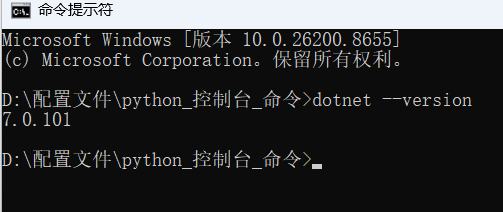
安装完成后,可以在cmd中输入dotnet --version来确认安装是否成功
2.VS Code扩展配置
打开VS Code,在左侧菜单栏中打开扩展,再在扩展搜索栏中搜索下面这三个扩展:
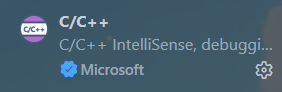
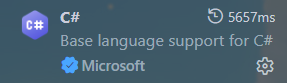
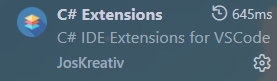
保证扩展安装完成并成功启用,进入下一步
3.创建文件夹并配置环境
在你打算放C#文件的地方新建一个文件夹,叫什么都可以,我这里命名为Csharp。
接下来,用VS Code打开文件夹(注意:工作区中只能有这一个文件夹,如果你有其它文件夹,点击文件-关闭工作区后,再使用文件-打开文件夹即可),完成后界面如下:
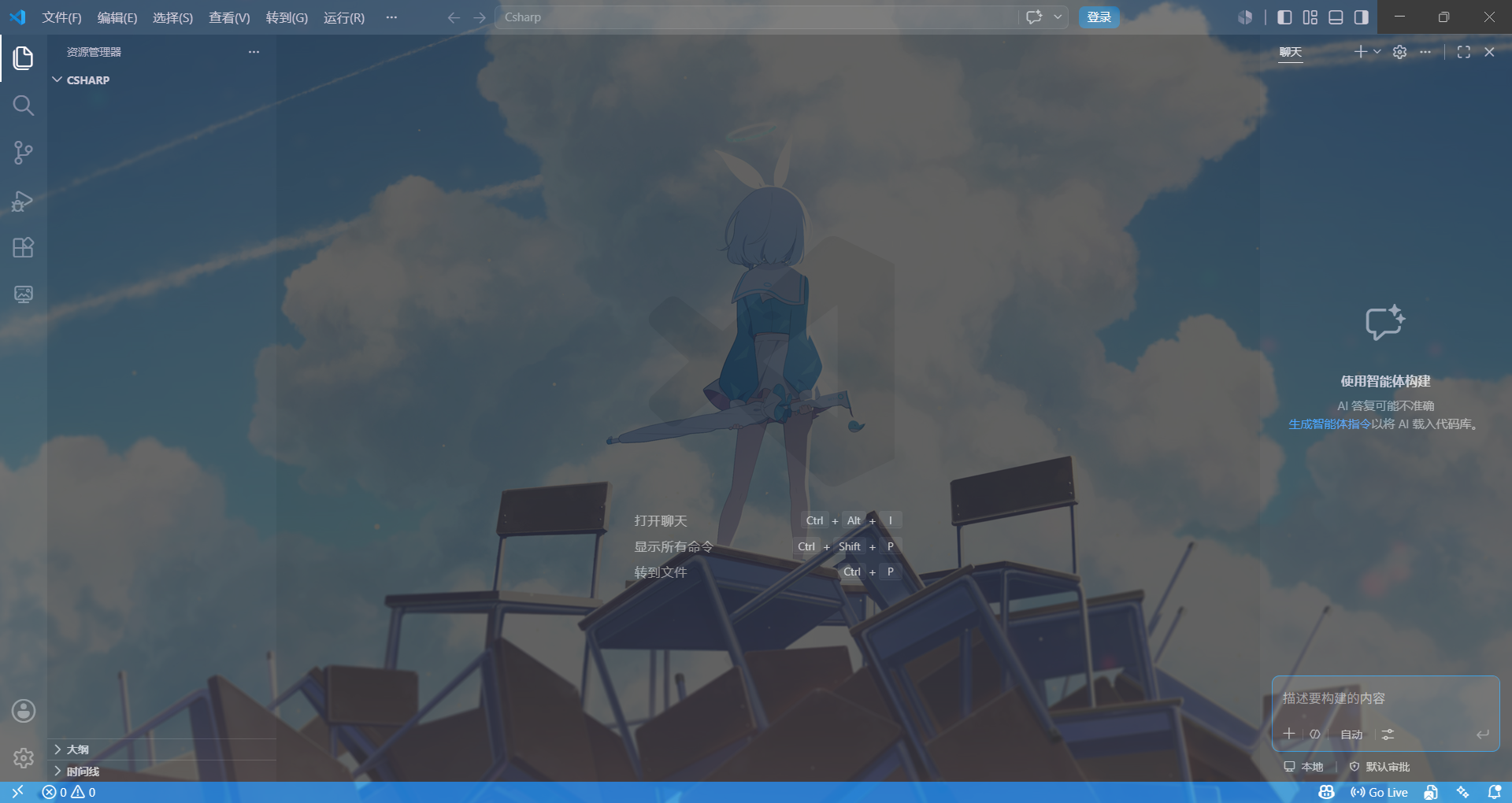
然后,点击终端-新建终端(终端可能在菜单栏中被折叠,如我的终端就在上图的三个点图标中,点击即可看到被隐藏的终端),之后,下方会出现一个类似cmd的终端,如下:
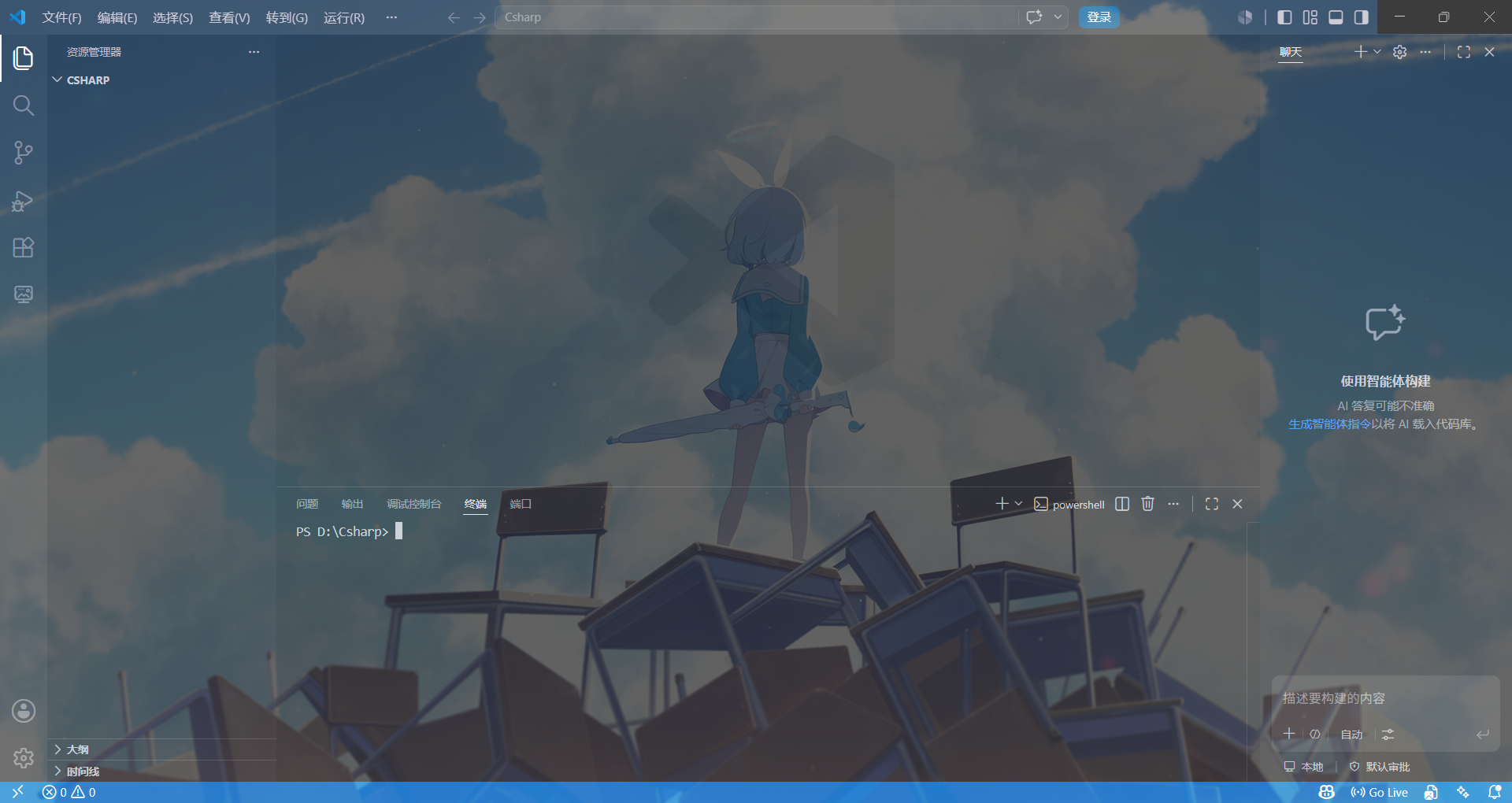
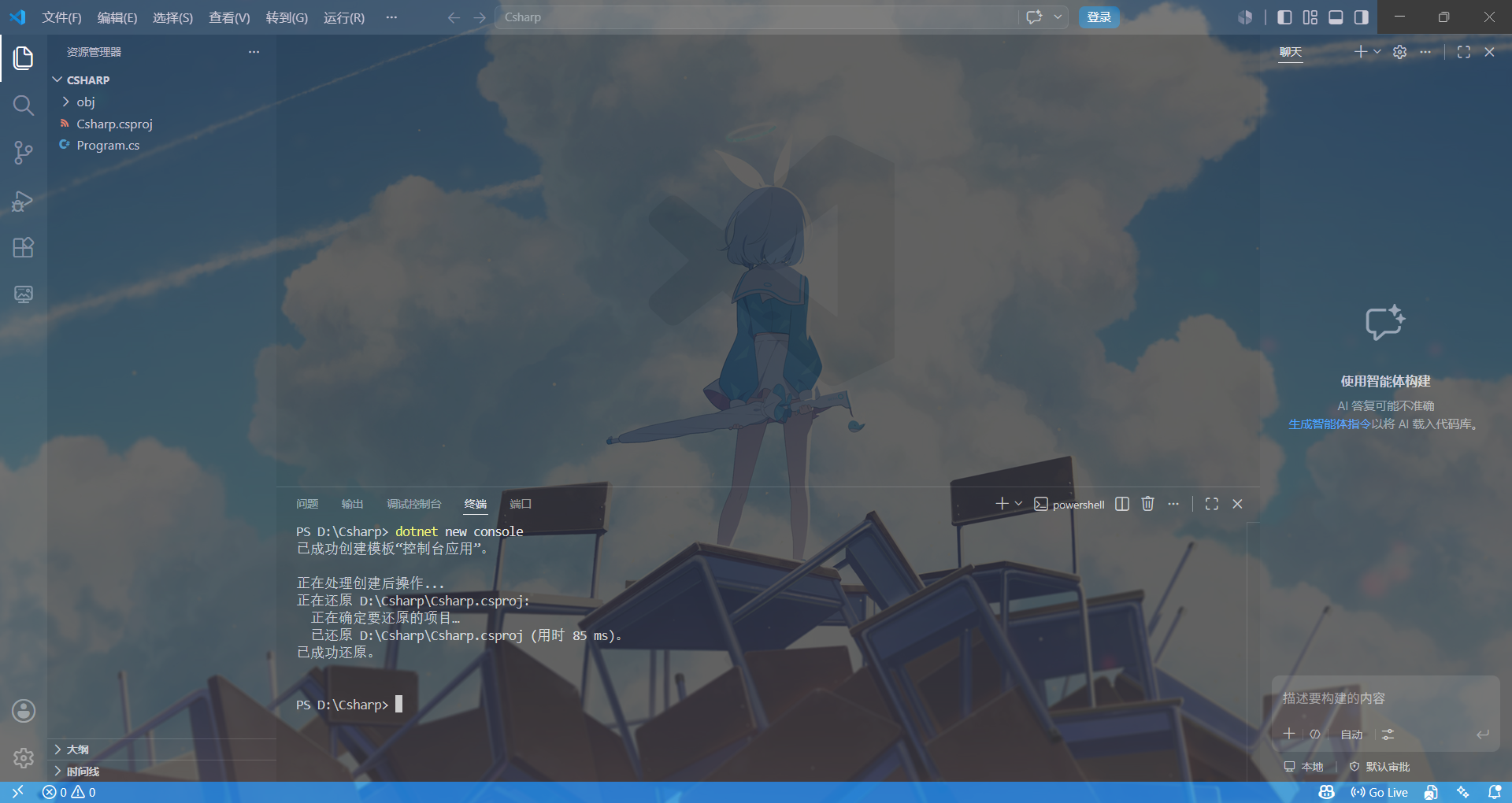
在终端中输入dotnet new console,会出现一个文件夹和两个文件:
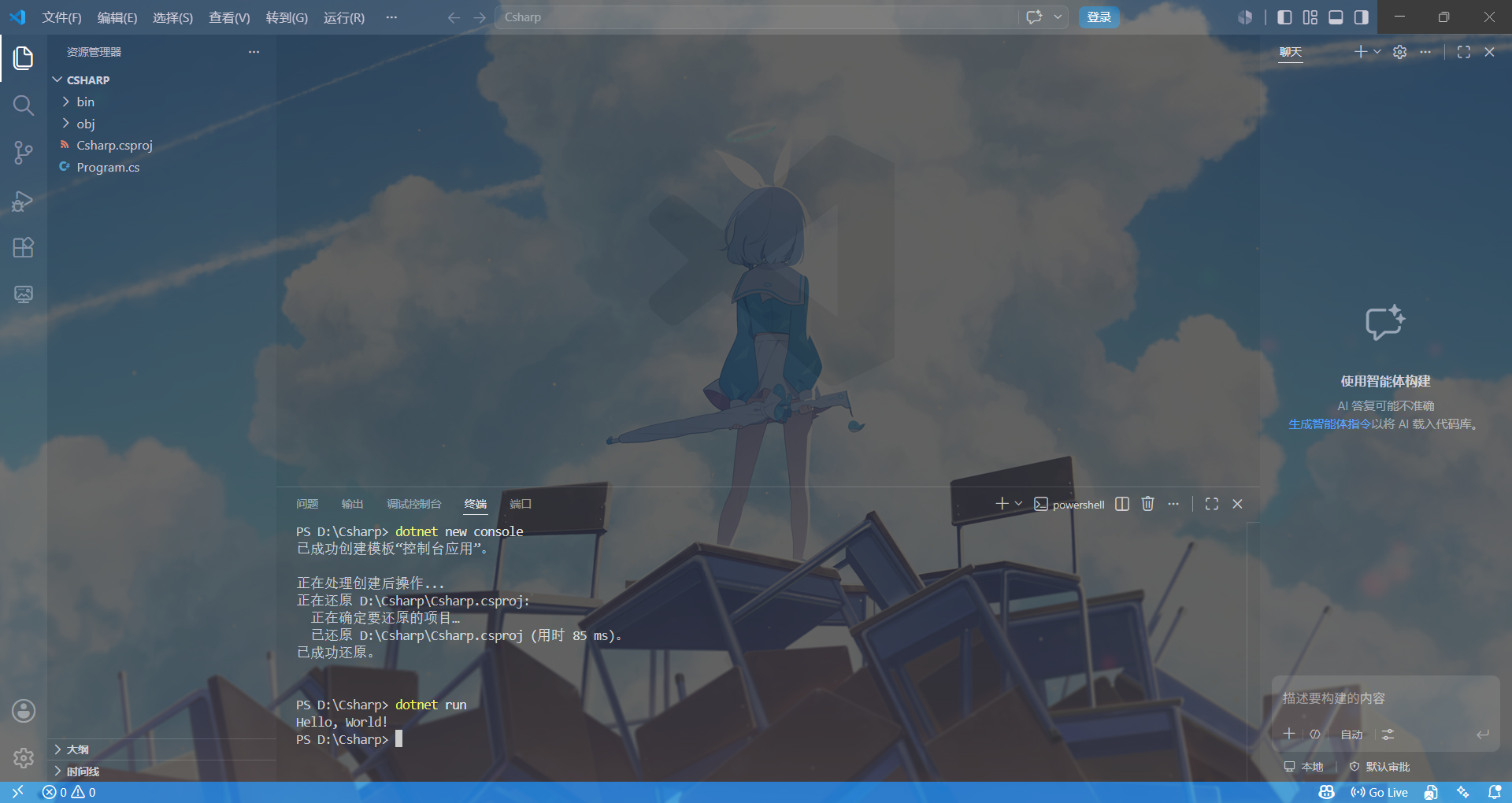
接下来,继续在终端中输入dotnet run,会新增一个文件夹,并在终端中显示Hello, World!
然后,在总文件夹下新建一个文件夹,命名为.vscode。
之后再点击Ctrl+Shift+P,输入.Net:Generate Assets for build and Debug,点击即可。
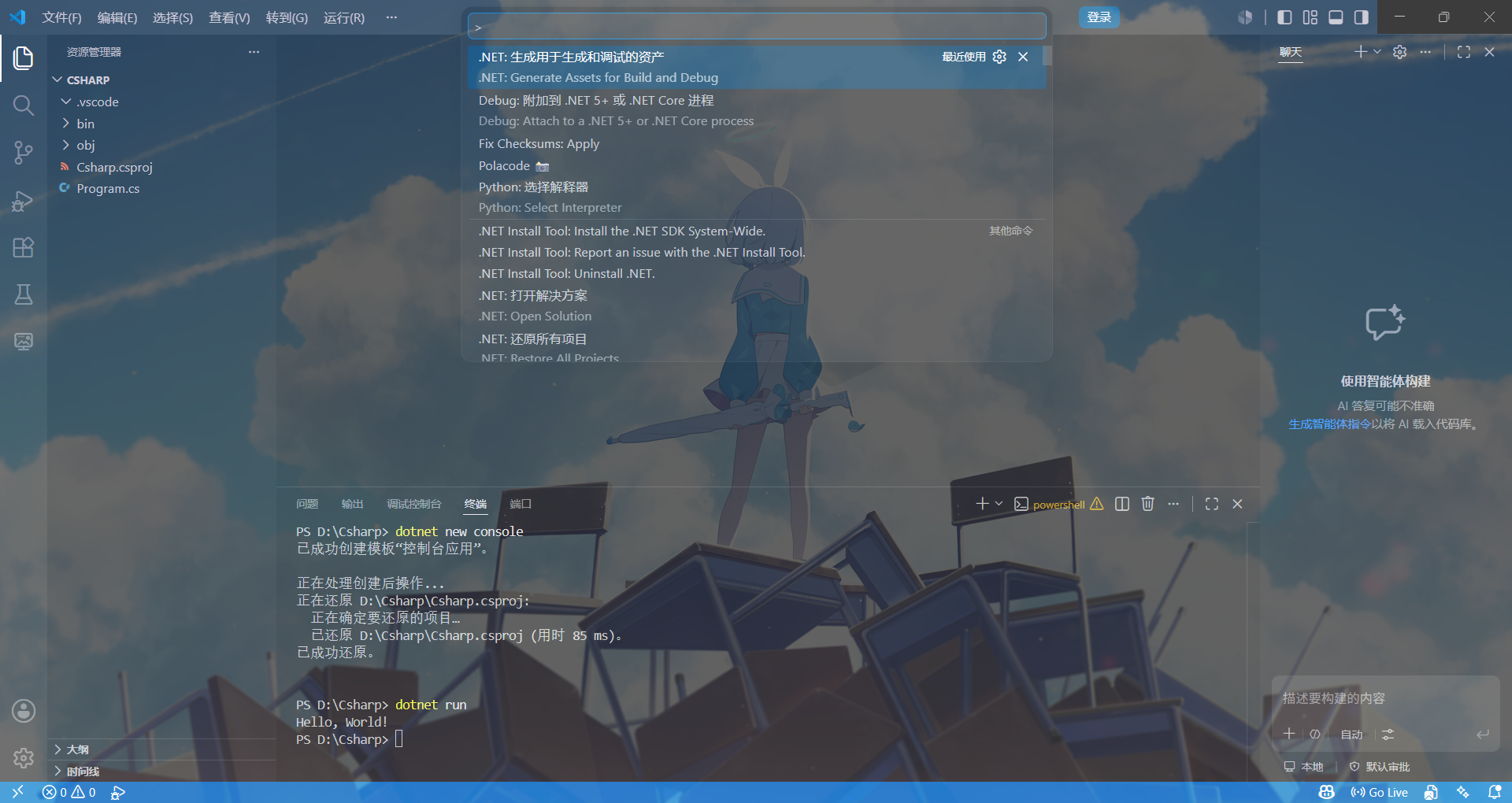
成功的话,你会发现.vscode文件夹下新增了两个文件。
此时的文件结构如下:
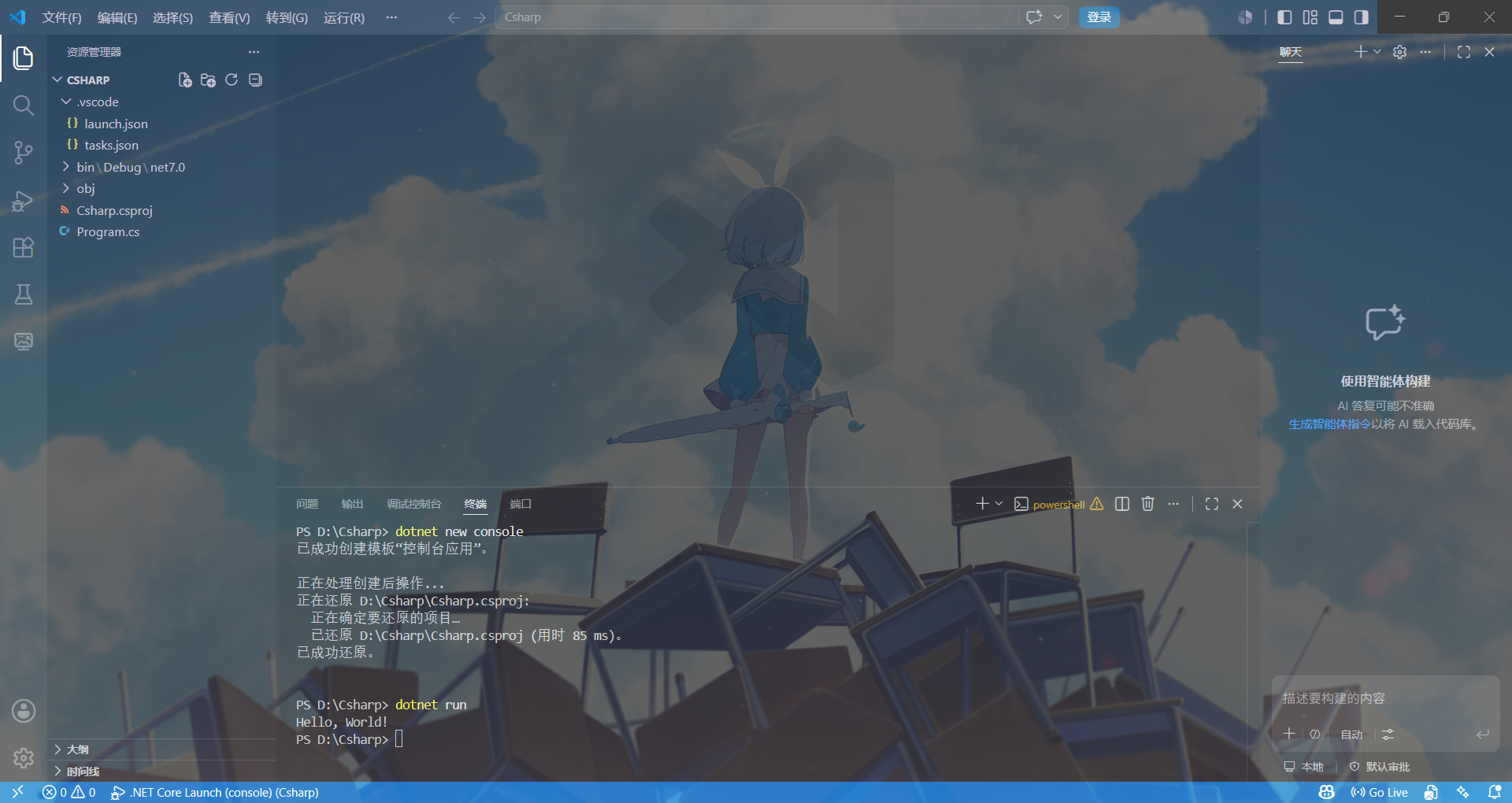
至此,你就成功完成了VS Code中C#开发环境部署!!!
4.可能的问题
我在生成.vscode下的两个文件时一直报错,提示System.Exception: The build host was started but we were unable to connect to it's pipe. The process exited with -2147450730. Process output: You must install or update .NET to run this application.
后来查看C#日志发现,这是缺少指定版本SDK导致的,在官网下载了.NetCore 8.0桌面运行时后,重启VS Code,解决了问题。
Thank for your watch~
Comments NOTHING